
Beschreibung:
Dieses Dokument beschreibt die neuentwickelte Weboberfläche von Fast Contact, das der Nachfolger von KIM ist. Diese enthält den gleichen Funktionsumfang wie die bisherige Oberfläche plus einige kleinere Neuerungen und Verbesserungen.
Die eigentliche Dokumentation der Funktionsweise von Fast Contact kannst Du hier nachlesen:
Dokumentation - Fast Contact (vorher: KIM)
INHALTSVERZEICHNIS
Login/Anmeldung
Für Fast Contact muss der Nutzer im OCC angemeldet sein und in der Seitenleiste auf das Fast Contact Icon klicken.
Es gibt keine erneute Anmeldung für Fast Contact mehr.
Was ist neu?
Das neue Fast Contact User Interface wurde in Zusammenarbeit mit erfahrenen KIM-Nutzern und auf Basis eingegangener Featurewünsche neu konzipiert, strukturiert und auf eine technisch neue Basis gestellt. Ziel war es, die für Technikerinnen und Techniker alltagsrelevanten Funktionalitäten in den Fokus zu stellen, sowie Auffindbarkeit und Zugriff zu erleichtern.
Optisch wurde die Applikation analog zum Modul Automation Planner als Single Page App (SPA) geplant und in das bestehende OCC eingebunden. Hierzu wurde auch eine Willkommensseite eingefügt, auf der bereits hilfreiche Links zur Knowledgebase und eine kurze Beschreibung der Funktionalität angeboten werden.
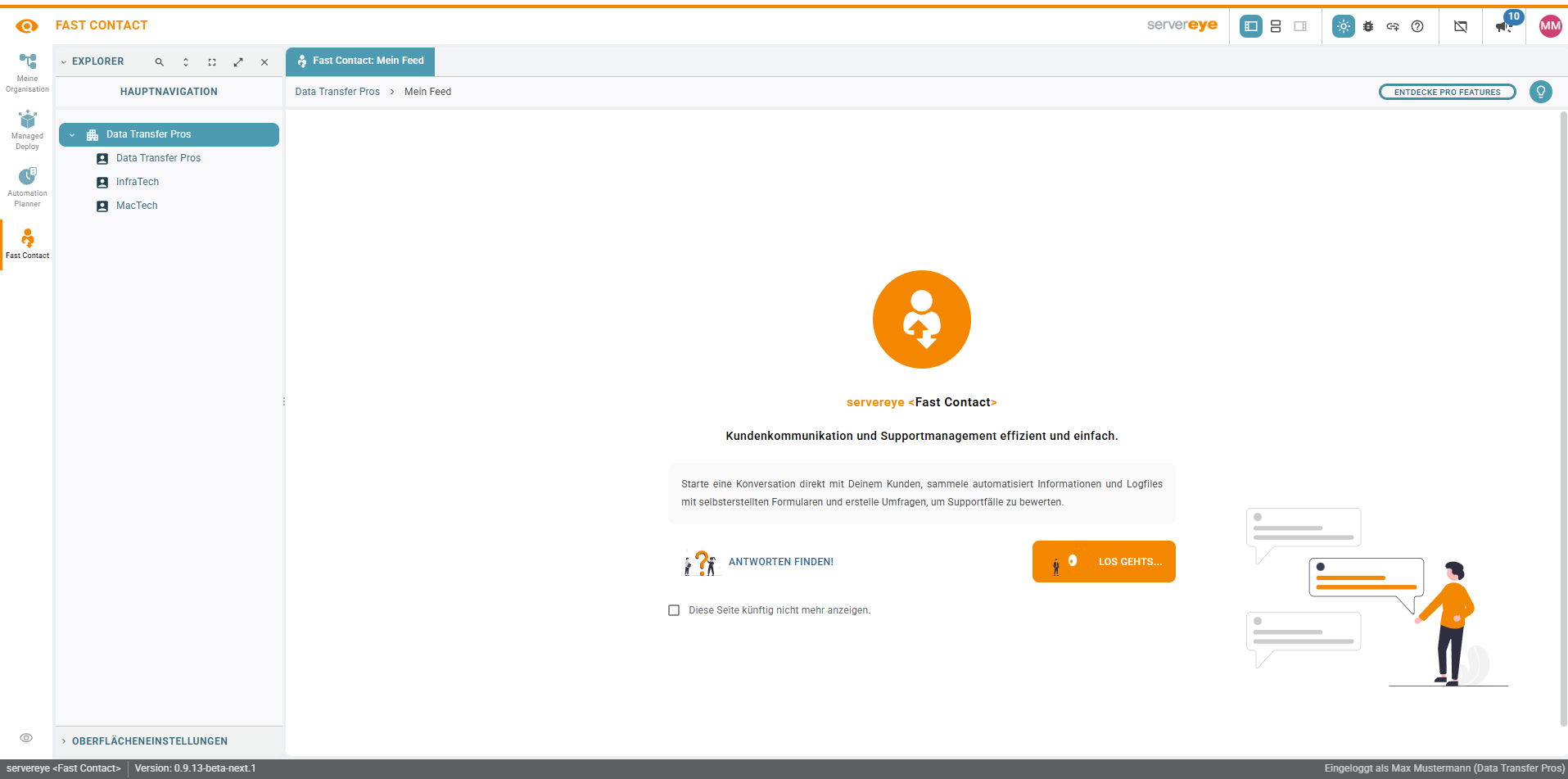
UI Elemente der Applikation
Die Weboberfläche besteht aus verschiedenen Komponenten, die hier zum besseren Verständnis der vorliegenden Dokumentation kurz vorgestellt werden.
Appbar
Der Seitenkopf enthält folgende Elemente:
- Linke Seite:
- Eine Pfadnavigation, die von der App-Startseite ausgeht und den aktuellen Navigationspfad anzeigt.
- Rechte Seite:
- Der Name des angemeldeten Nutzers, ergänzt durch dessen Rolle, die im Tooltip angezeigt wird.
- Ein Button, der beim Klicken die Lizenzinformationen öffnet.
- Eine Schaltfläche mit einer Glühbirne, die beim Klicken unsere KnowledgeBase öffnet und kontextsensitive Hilfe bereitstellt.
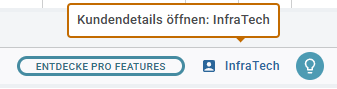
Appbar linke Seite: Pfadnavigation

Appbar rechte Seite: Kundeninformationen
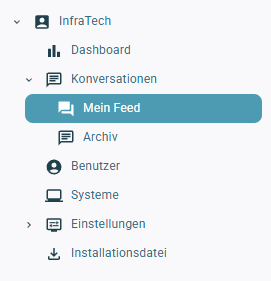
Organisationsstruktur Navigation:
- Die Einstiegspunkte in die verschiedenen Features sind in der Naviagtion auf der linken Seite als Navigationspunkte verfügbar.
- Als letzter Punkt wird dort die Installationsdatei zum Download angeboten. Wichtig: Diese ist kundenspezifisch, d.h. der Installer-Download ist nur aktiv und verfügbar, wenn ein Kunde gewählt ist.
Speed-Dial Button:
Der Button befindet sich in der rechten unteren Ecke.
- Klick öffnet ein Untermenü, über den globale Elemente wie Knowledge-Base, Darstellung (Dark/Light), Deeplink Dialog, usw. gewählt werden können.

Icon Upload vereinfacht
Die neue Oberfläche enthält nun einen vereinfachten Icon Upload, der neben dem Upload von Einzeldateien auch den Upload von mehreren Logo-Dateien in verschiedenen Größen erlaubt. Aus den Einzeldateien wird automatisch eine .ico-Datei mit mehreren eingebetteten Auflösungen erzeugt und eine konsistente Darstellung in der Windows-Taskleiste und als Tray-Icon zu erreichen.
Weitere Informationen finden sich im Artikel "Fast Contact Icon erzeugen und hochladen".