
Beschreibung:
Die Fast Contact KI ist eine Erweiterung von Fast Contact, die es ermöglicht, Künstliche Intelligenz (KI) direkt in den Client einzubinden. Die Funktion richtet sich an Unternehmen, die ihren Endanwendern KI-gestützte Textverarbeitung bereitstellen möchten.
Im Partnerportal findest Du zudem nützliche Unterlagen zur Unterstützung Deiner Vertriebsaktivitäten mit Fast Contact KI.
Mehr Informationen hier: Fast Contact KI - Vertrieb
Für die Client-Seite des KI-Features schau Dir folgenden Artikel an:
servereye Fast Contact - KI-Assistent
Voraussetzungen: Für die initiale Aktivierung der KI-Integration wird die Rolle "Leiter" benötigt. Für die Verwaltung von Prompts/ KI-Assistenten wird die Rolle "Techniker" vorausgesetzt.
INHALTSVERZEICHNIS
Aktivierung der KI-Integration
Bitte folgende Schritte durchführen:
- Logge Dich zunächst in der Fast Contact Erweiterung ein.
- Navigiere zum Dashboard Deines Systemhauses. Hier findest Du einen direkten Überblick über die KI-Integration aller Deiner Kunden:
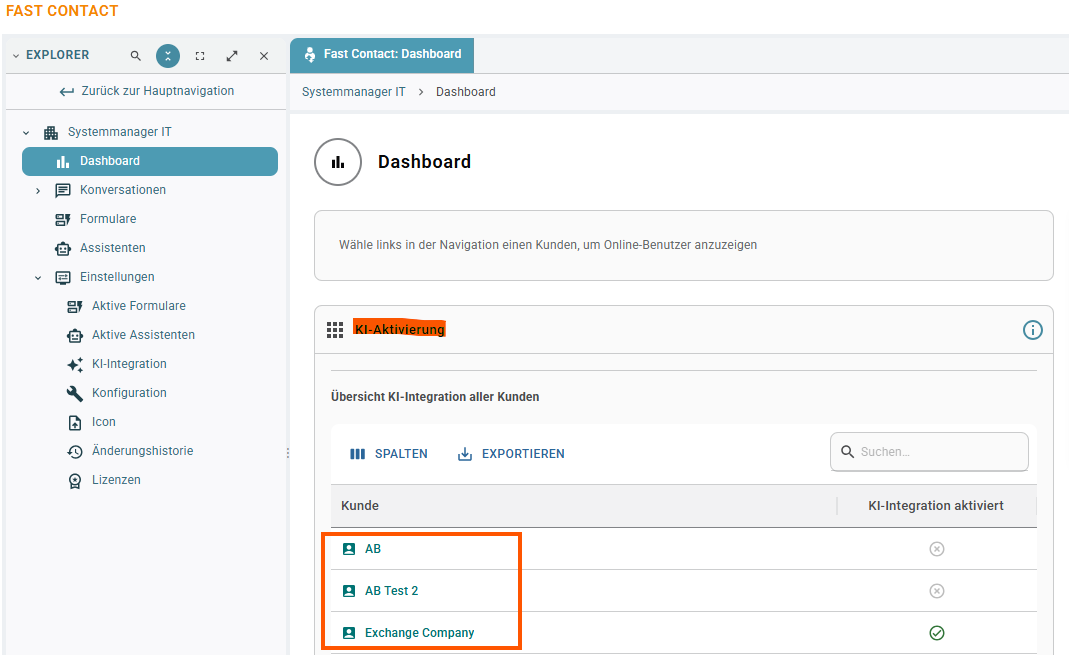
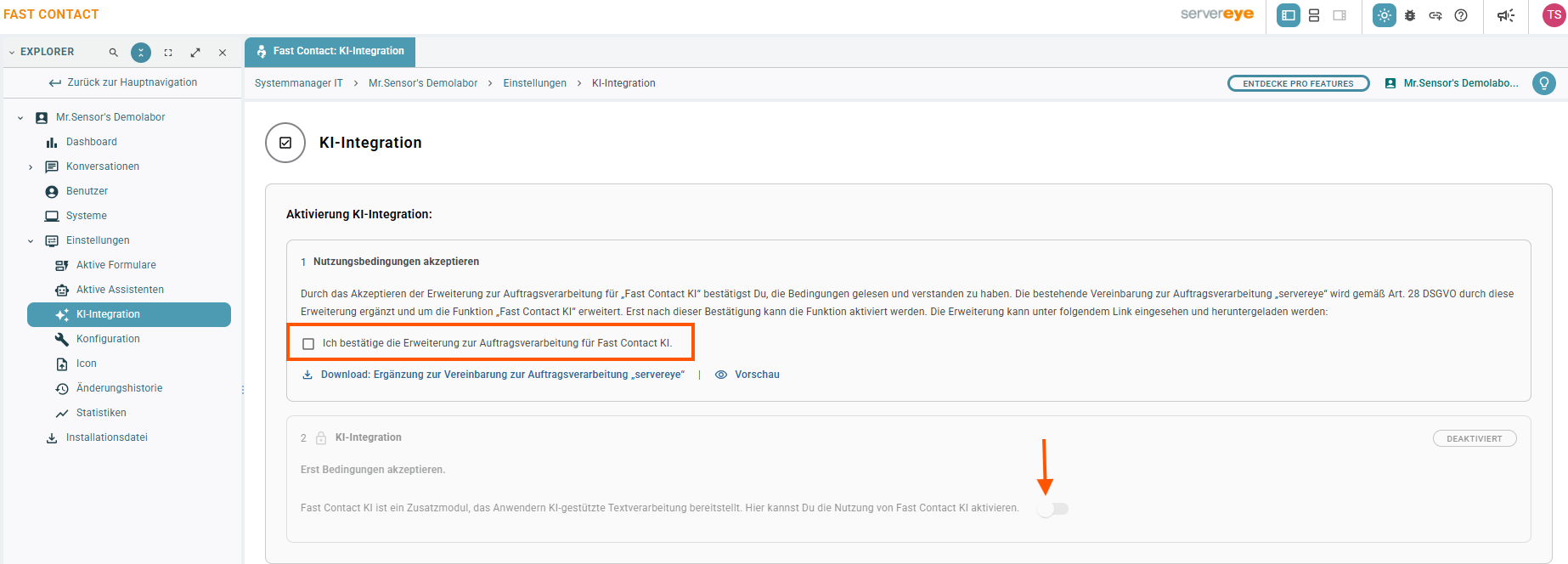
- Klicke nun auf den gewünschten Kundennamen, für den die KI-Integration freigeschatet werden soll. Dann die Auftragsverartbeitung akzeptieren und das Modul aktivieren:
KI-Assistenten/ Prompts
Die KI-Assistenten unter Fast Contact können auch als Prompts bezeichnet werden.
Erstellung und Verwaltung
Diese werden im Reiter "Assistenten" erstellt und verwaltet: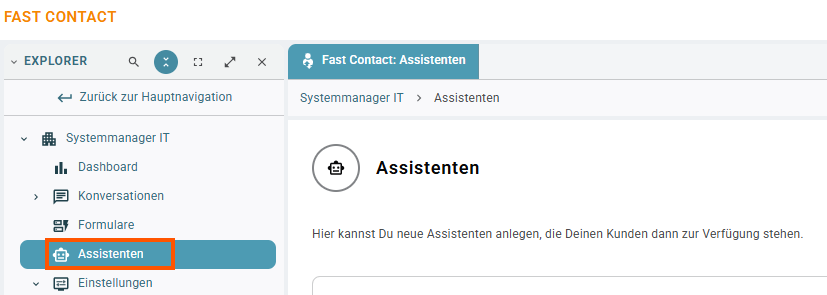
Du erhältst zunächst eine Übersicht über alle vorhandenen Assistenten und kannst diese über die entsprechenden Buttons editieren/ löschen:

Folgend wird beschrieben, wie Du einen neuen Assistenten erstellst.
Bitte folgende Schritte durchführen:
- Wähle die Schaltfläche "Neuen Assistenten erstellen":

- Befülle nun die entsprechenden Felder "Titel", "Beschreibung", "Modell" (zurzeit: Qwen oder Mistral) und zuletzt "System-Prompt":
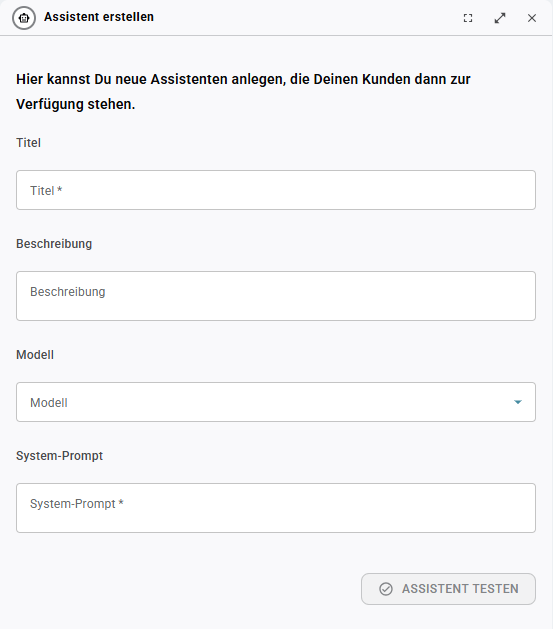
- Im Anschluss kann der neue Prompt getestet werden über den Button "Assistent testen".
Beispiele für KI-Assistenten
Planung & Meetings
- Agenda-Erstellung: „Erstelle eine Meeting-Agenda für 30 Minuten mit Fokus auf …“
- Protokoll: „Fasse diese Meeting-Notizen in einem strukturierten Protokoll mit Entscheidungen und To-Dos zusammen.“
- Wochenplanung: „Erstelle einen Wochenplan mit Fokuszeiten, Meetings und Pufferzeiten basierend auf dieser Aufgabenliste.“
Kreativität & Ideen
- Brainstorming: „Liste 10 kreative Ideen für Social-Media-Posts zum Thema …“
- Namensfindung: „Schlage 5 professionelle Namen für ein internes Projekt vor.“
- Alternative Perspektiven: „Nenne 3 verschiedene Lösungsansätze für dieses Problem: …“
Daten & Organisation
- Tabellenhilfe: „Analysiere diese Tabelle und fasse die wichtigsten Trends in 3 Bullet Points zusammen.“
- To-Do-Listen: „Erstelle aus diesem Meeting-Protokoll eine klare Aufgabenliste mit Deadlines.“
- Vergleich: „Vergleiche die Vor- und Nachteile von Anbieter A und B in einer strukturierten Tabelle.“
Aktivierung
Die Aktivierung der Assistenten kann unter den Systemhauseinstellungen und unter den jeweiligen Kundeneinstellungen durchgeführt werden.
Navigiere hierzu zum Reiter "Aktive Assistenten":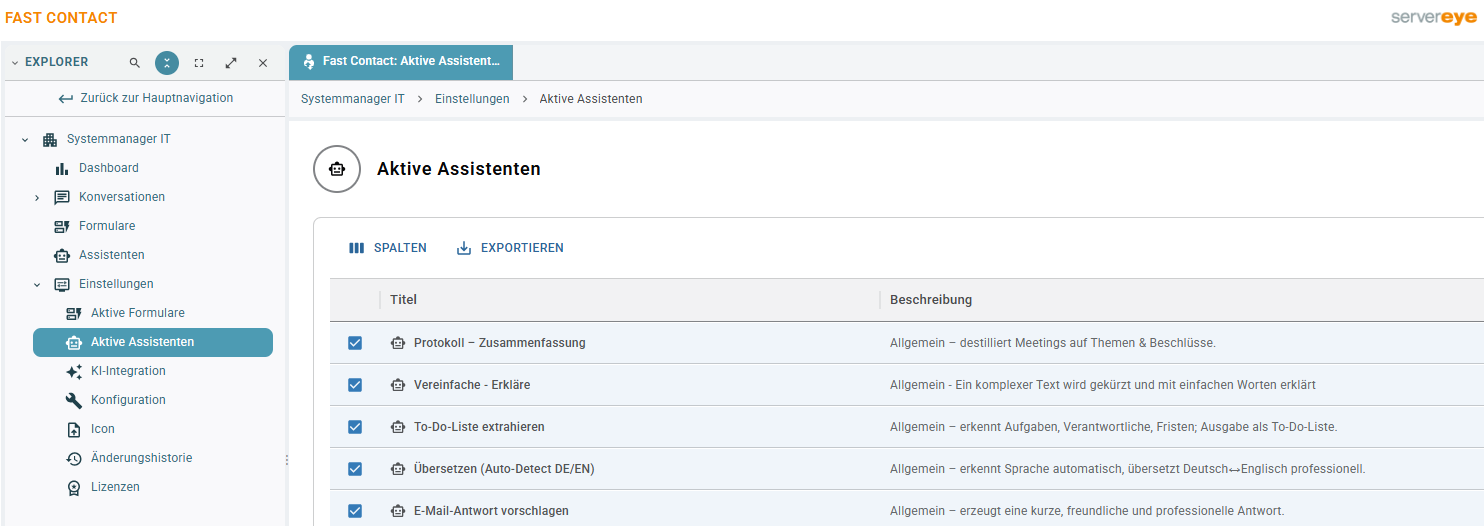
Systemhauseinstellungen:
Assistenten, die über die Systemhauseinstellungen aktiviert werden, stehen automatisch und ausschließlich Kunden mit einer PRO-Lizenz zur Verfügung.Kundeneinstellungen:
Hier können einzelnen Kunden bestimmte KI-Assistenten zugewiesen werden: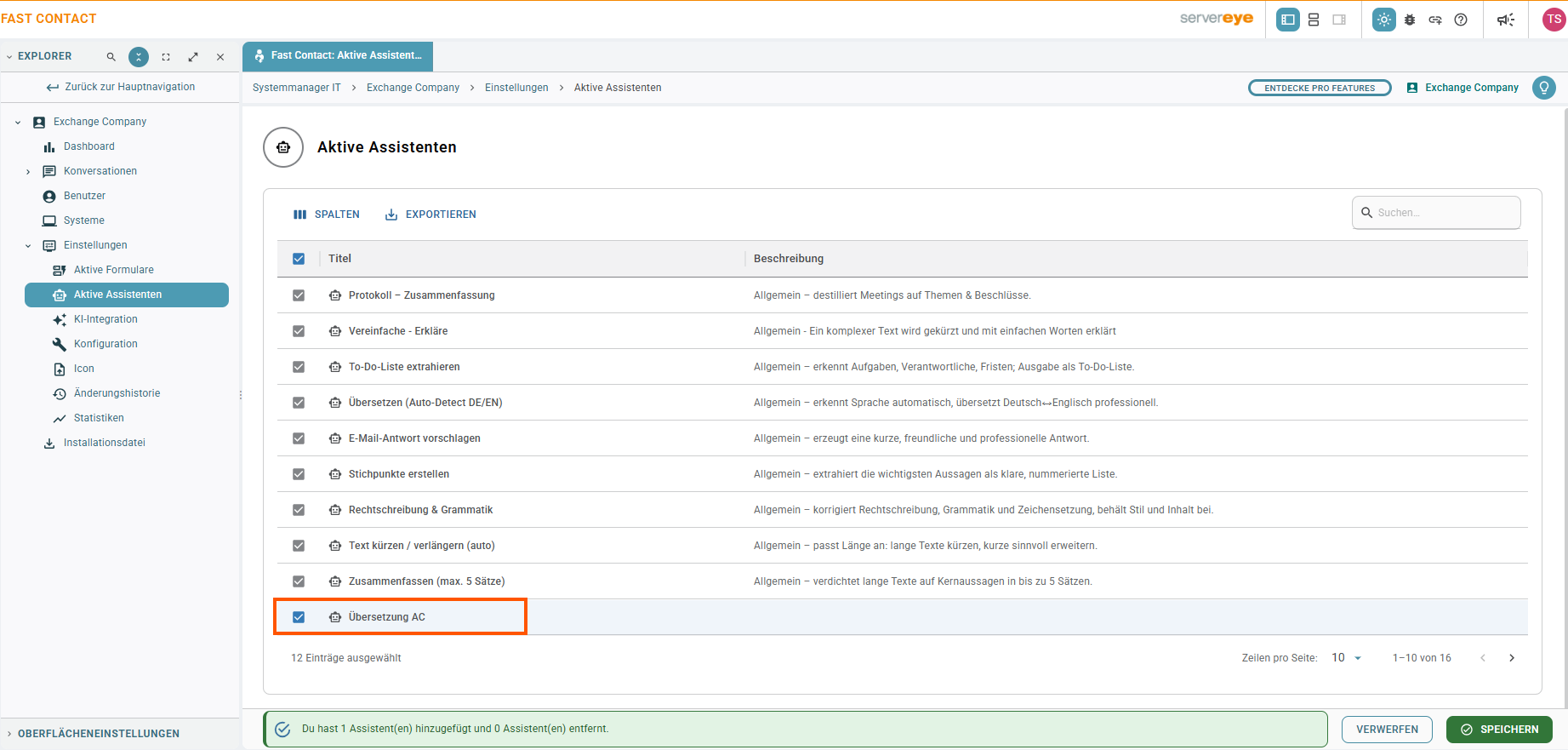
Lizenzierung
Die Fast Contact KI-Integration kann entweder in der Basis- oder Pro-Version verwendet werden.
Die Verwaltung der Lizenzen findet im Punkt "Lizenzen" statt:
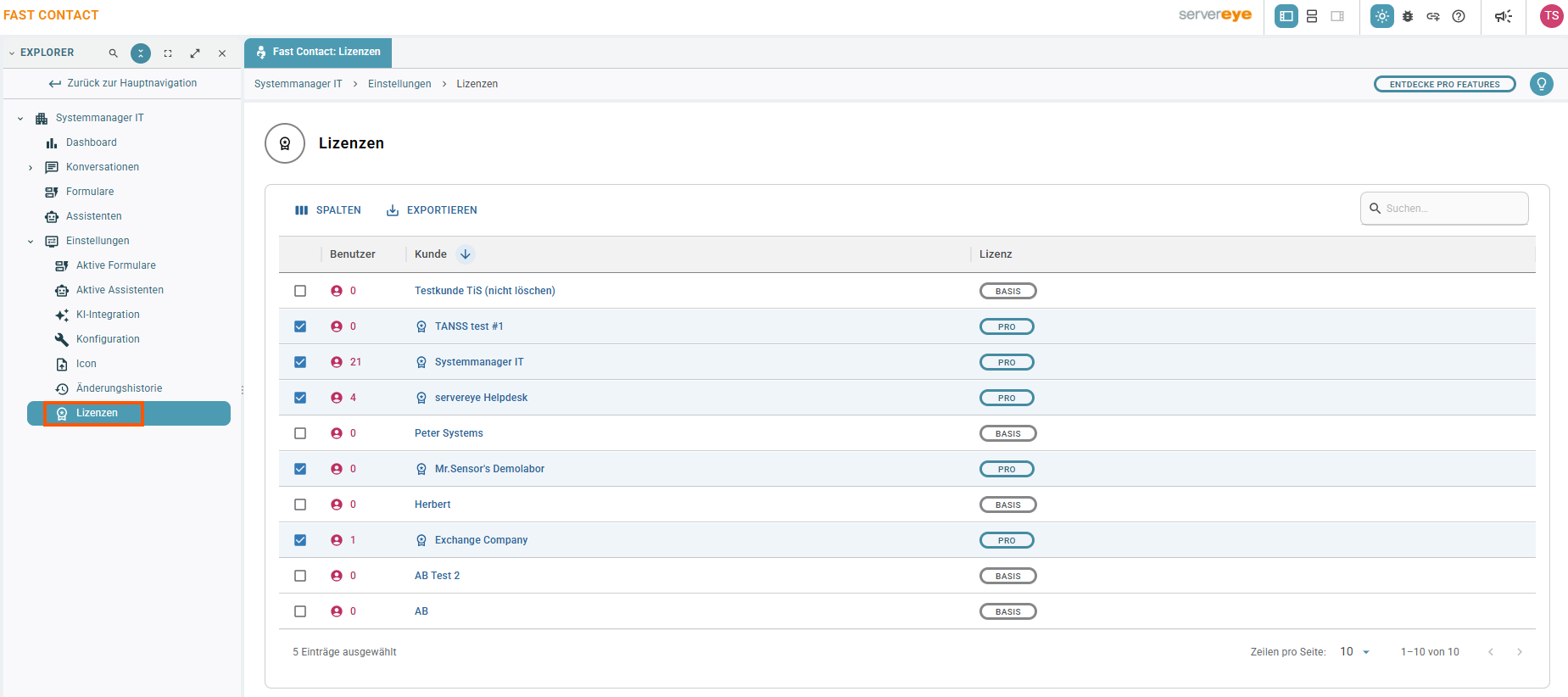
Basis-Version:
- maximal 5 Assistenten pro Kunde
- Abrechnung pro Nutzung. Es wird jede Antwort der KI berechnet, unabhängig wie viele Tokens verbraucht wurden
Pro-Version:
- unbegrenzte Anzahl an Assistenten
- KI Funktion im Preis inkludiert