Beschreibung:
Der Dialog, der den Konversationsverlauf zeigt, wird im Detail beschrieben.
INHALTSVERZEICHNIS
Beachte:
Formulare können nur vom Systemhaus erstellt und genutzt werden.
Konversationsverlauf anzeigen
Zum Öffnen des Konversationsverlaufs wird der korrekte Feed links in der Konversationsliste ausgewählt.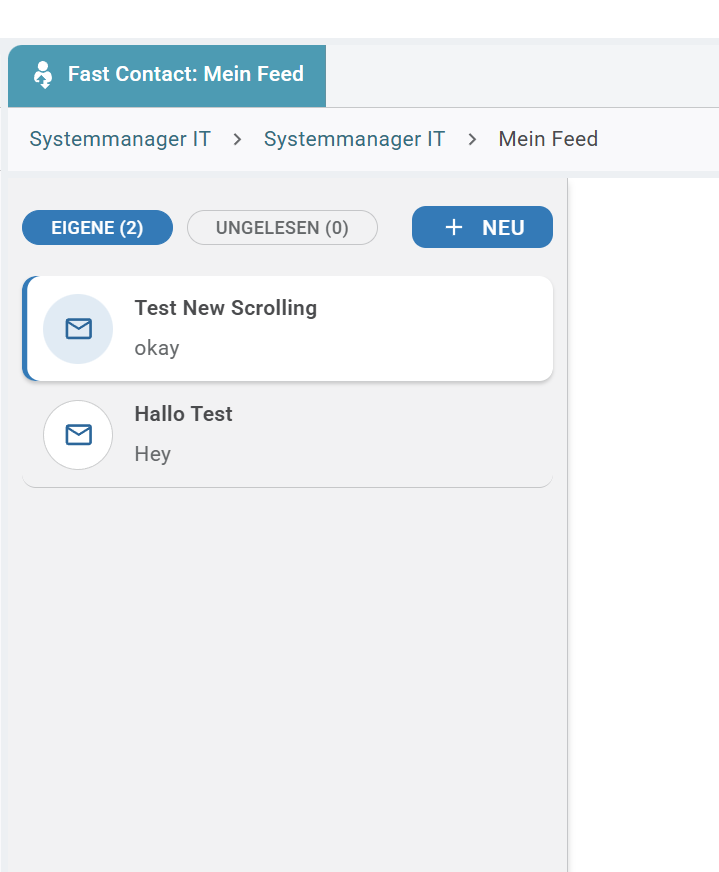
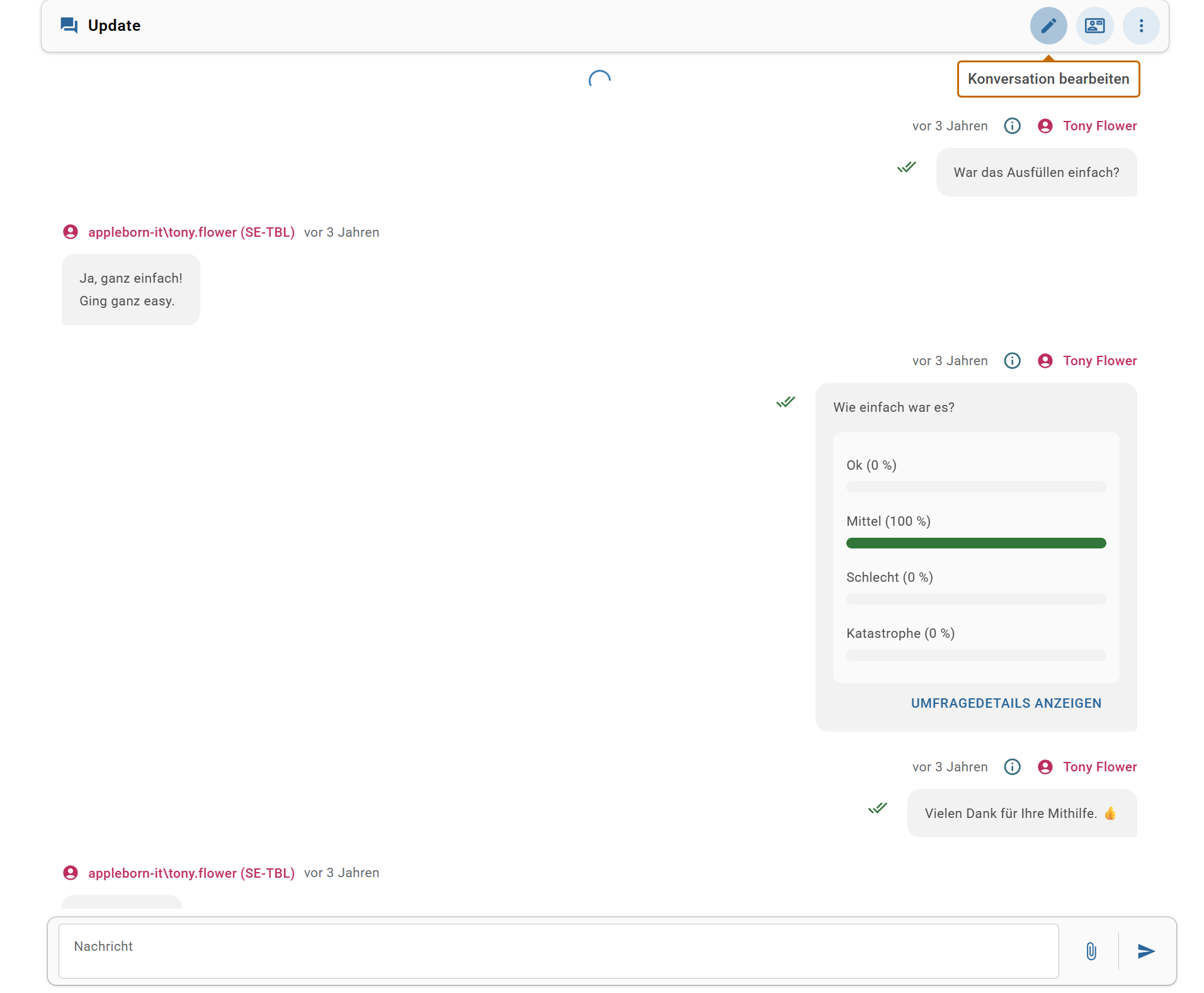
Im Feed selbst öffnet sich der gesamte Verlauf der Konversation historisch von unten nach oben darstellt: Aktuelle Einträge werden am Ende der Liste dargestellt, ältere Einträge werden beim Blättern oben an die Liste angefügt.
Elemente des Konversationsverlaufs
Im Folgenden werden die einzelnen Elemente des Feeds im Detail beschrieben.
Eingabemaske
Am unteren Rand des Feeds befindet sich die Eingabemaske für Nachrichten. Bestandteile sind
- Ein Button, über den Informationen über den Empfänger der Nachricht ersichtlich werden.
- ein Textfeld, in welches Nachrichten mit einer maximalen Länge von 280 und einer minimalen Länge von 3 Zeichen eingefügt werden können,
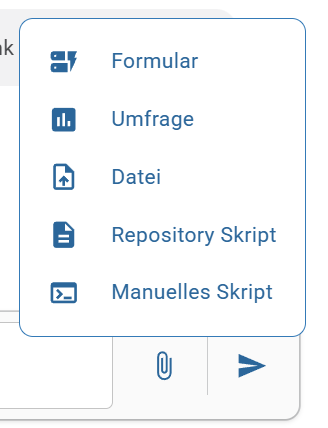
- ein Button, über den Umfragen und Formulare, Dateien, manuelle und Repository Skripte in die Konversation eingefügt werden können,
- dem Absendebutton, der die Nachricht abschickt.
Nachrichteneingabe:

Button zum Einfügen von Umfragen und Formularen:
Button zum Absenden der Nachricht:
Frage- und Antwortabschnitte in der Konversation
Innerhalb der Konversation gibt es verschiedenfarbige Nachrichtenabschnitte. Diese sind links- oder rechtsbündig angeordnet aus folgendem Grund:
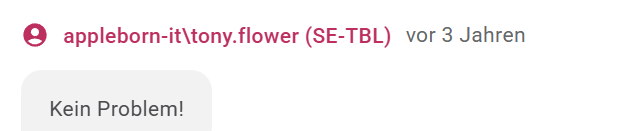 | linksbündig/pink hinterlegt | Antwort des Nachrichtenempfängers. |
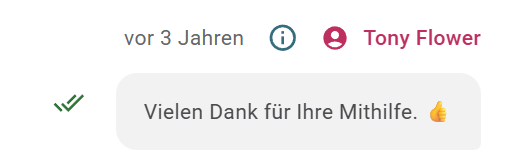 | rechtsbündig/pink hinterlegt | Nachrichten von anderen Konversationsmitgliedern an den Empfänger |
Die Konversationsabschnitte enthalten grundsätzlich folgende Elemente:
- Nutzername
- Datum der Erstellung
- Nachricht
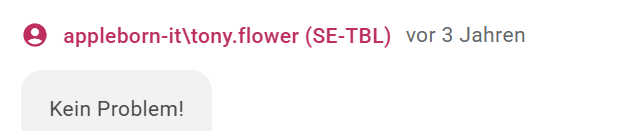
Die Sendernachrichten zeigen zusätzlich den Status des Empfangs der Nachricht als Häkchen an.
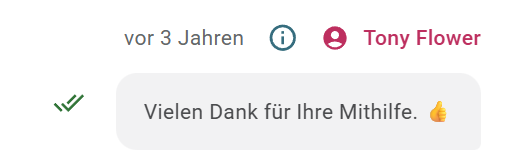
Zwei grüne Häkchen zeigen an, dass die Nachricht erfolgreich zugestellt und gelesen worden ist.
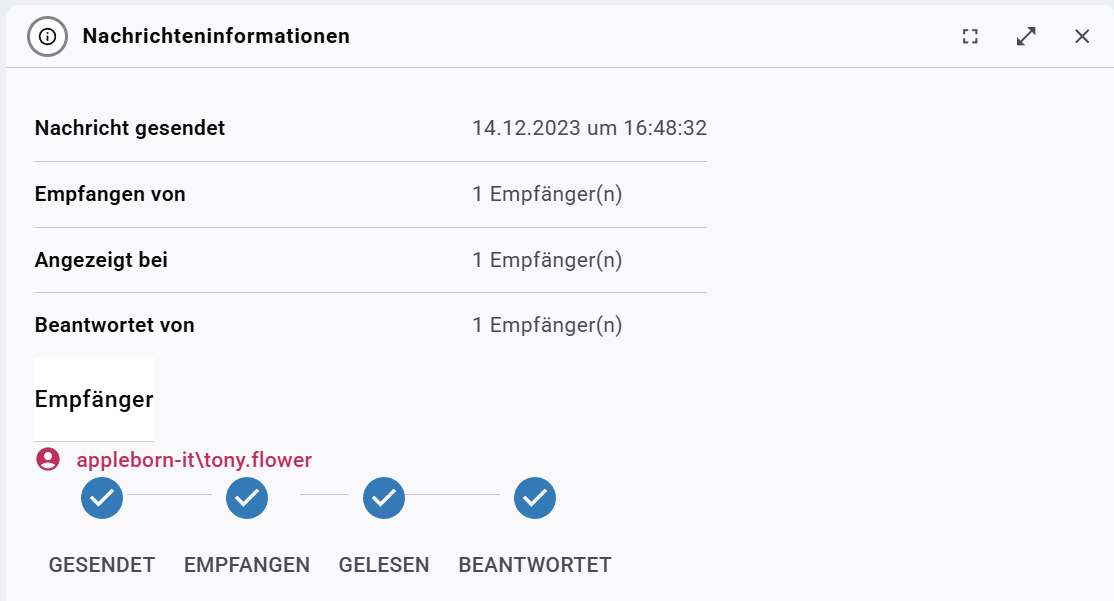
Über das Info-i kann der Sendungsverlauf in einem eigenen Dialog komplett nachvollzogen werden.
Umfragen
Innerhalb der Konversation können Umfragen erstellt und gesendet werden. Den Dialog zum Erstellen einer neuen Umfrage öffnet man durch Klick auf die Büroklammer in der Nachrichtenleiste der Konversation und der Auswahl des Menüpunktes "Umfrage ".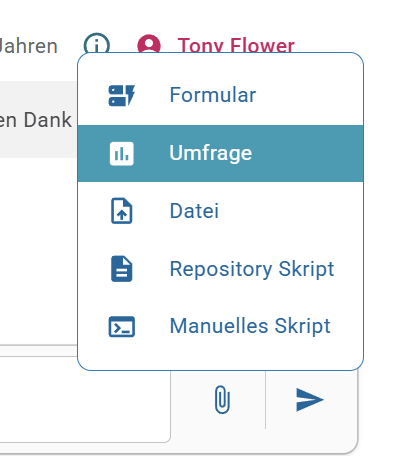
Der Klick öffnet ein Modalfenster, in dem der Titel der Umfrage und beliebig viele Antworten vorgegeben werden können.
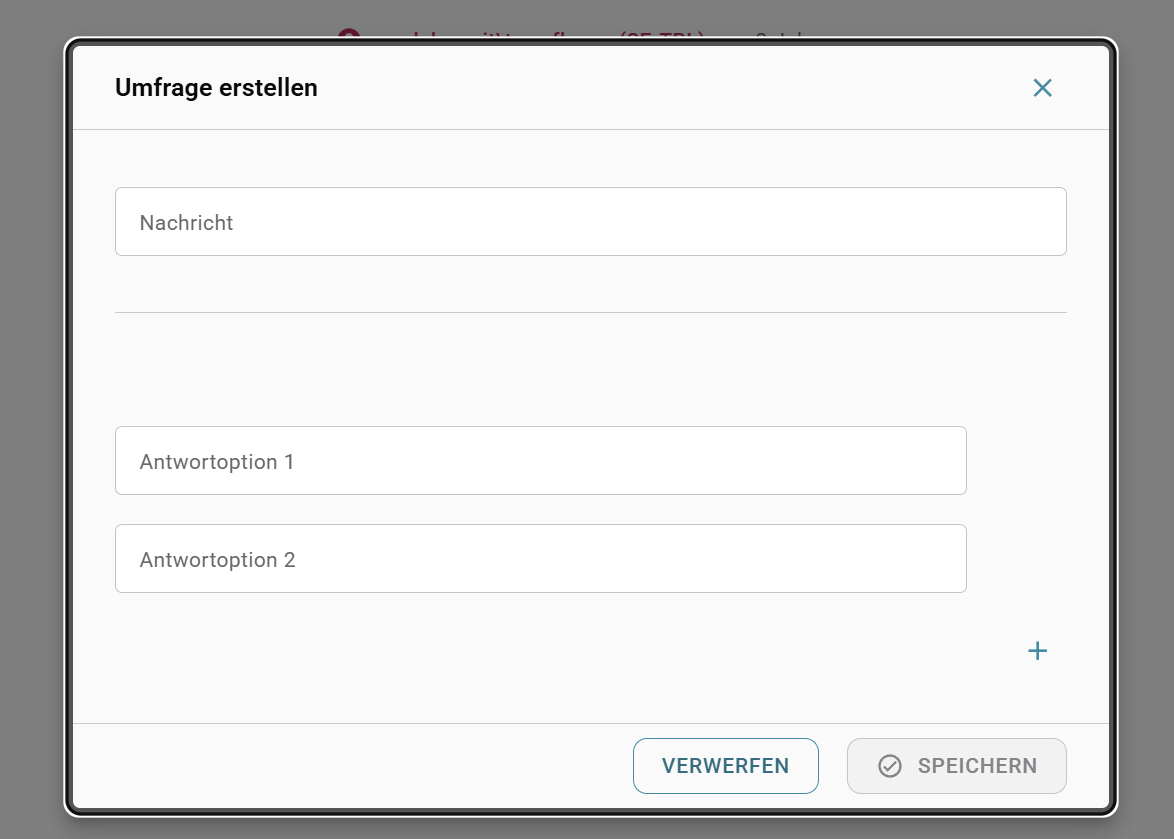
Der Titel der Umfrage ist ein Standardfeld mit einer maximalen Zeichenzahl von 136 Zeichen. Darunter sind zwei Antwortfelder im Standard vorhanden, Weitere könnten durch Klick auf + hinzugefügt und durch Klick auf - entfernt werden.
Jeweils 20 Zeichen pro Antwort sind möglich.
Speichert man den Dialog, wird die Umfrage in die Konversation gepostet und wird dem Empfänger als Formulardialog auf dem Desktop angezeigt.
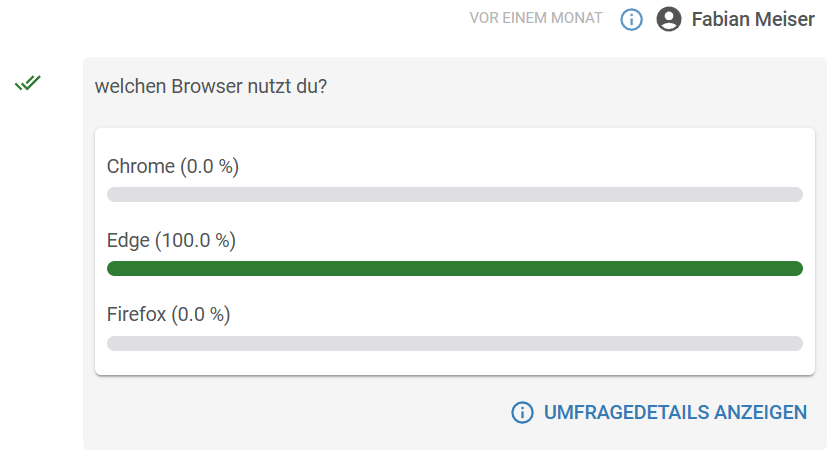
Wird die Umfrage beantwortet, wird dies über Fortschrittsbalken angezeigt. Den Status der Konversation kann man an den grünen Häkchen links neben dem Konversationsfenster abgelesen werden:
- 1 Häkchen: Umfrage allen Empfängern zugestellt
- 2 Häkchen: Umfrage von allen Empfängern gelesen
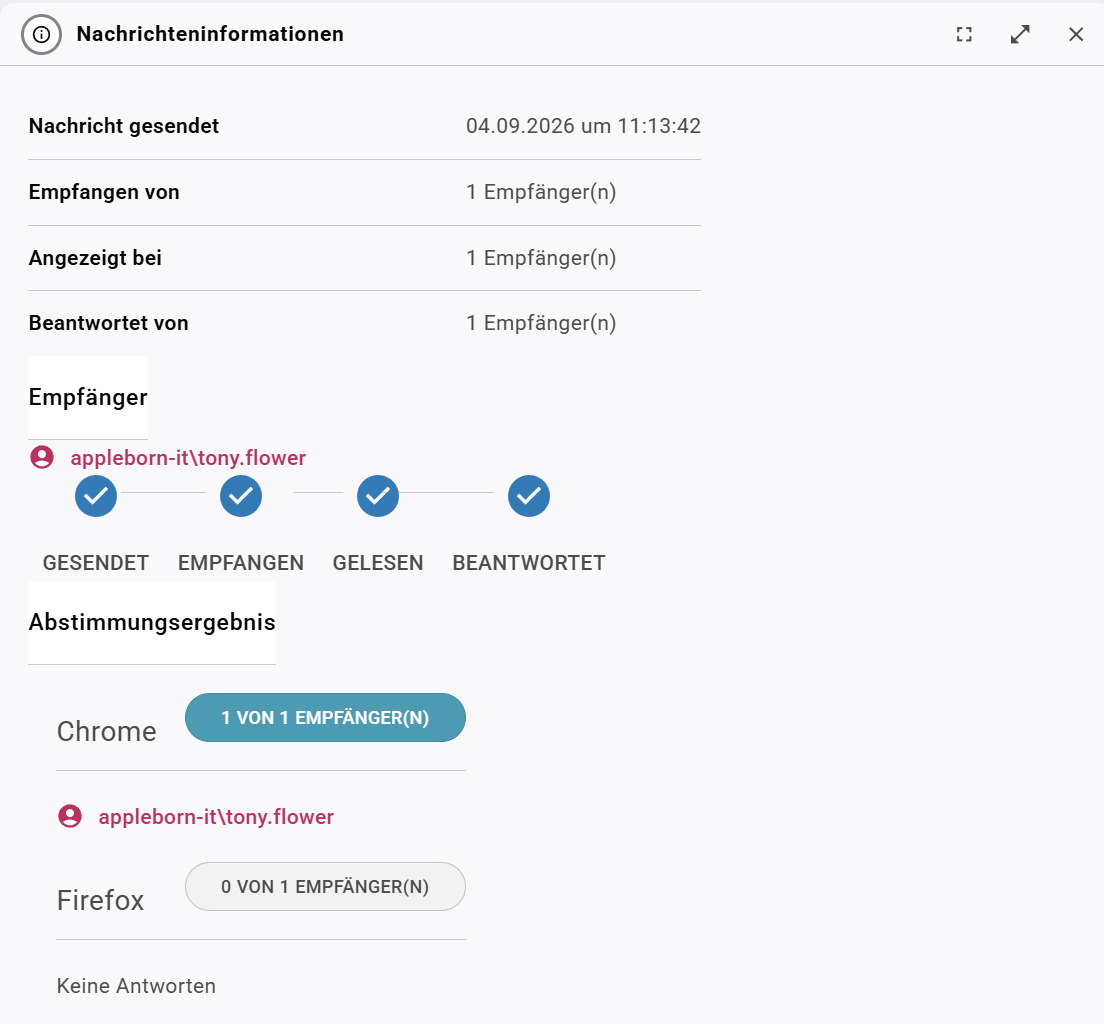
Über das Info-i im Kopf der Umfrage können die Umfragedetails geöffnet werden. Klickt man das Info-i, öffnet der Detaildialog rechter Hand als AsidePanel. Dort kann der Gesamtverlauf der Konversation nachverfolgt werden.
Formulare (können nur vom Systemhaus genutzt werden)
Innerhalb der Konversation können zuvor eingestellte Formulare in die Konversation eingebunden und gesendet werden. Den Dialog zum Einbinden eines Formulars öffnet man durch Klick auf die Büroklammer in der Nachrichtenleiste der Konversation und der Auswahl des Menüpunktes "Formulare".
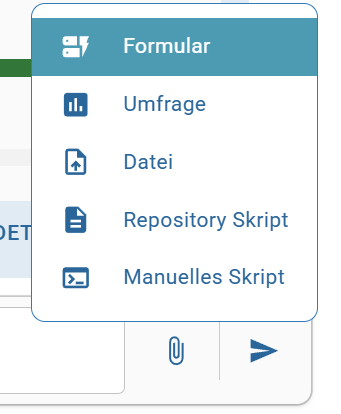
Der Klick darauf öffnet einen modalen Dialog zur Formularauswahl.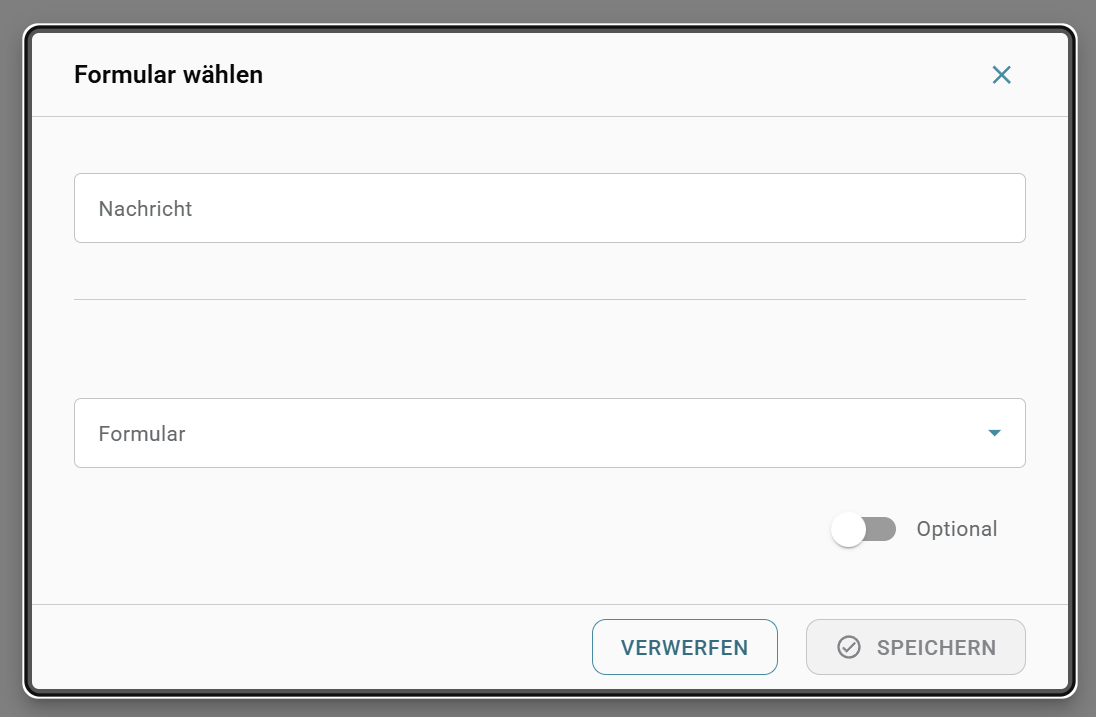
Der Titel der Umfrage ist ein Standardfeld mit einer maximalen Zeichenzahl von 136 Zeichen. Über eine Auswahlbox kann ein bestehendes Formular verknüpft werden.
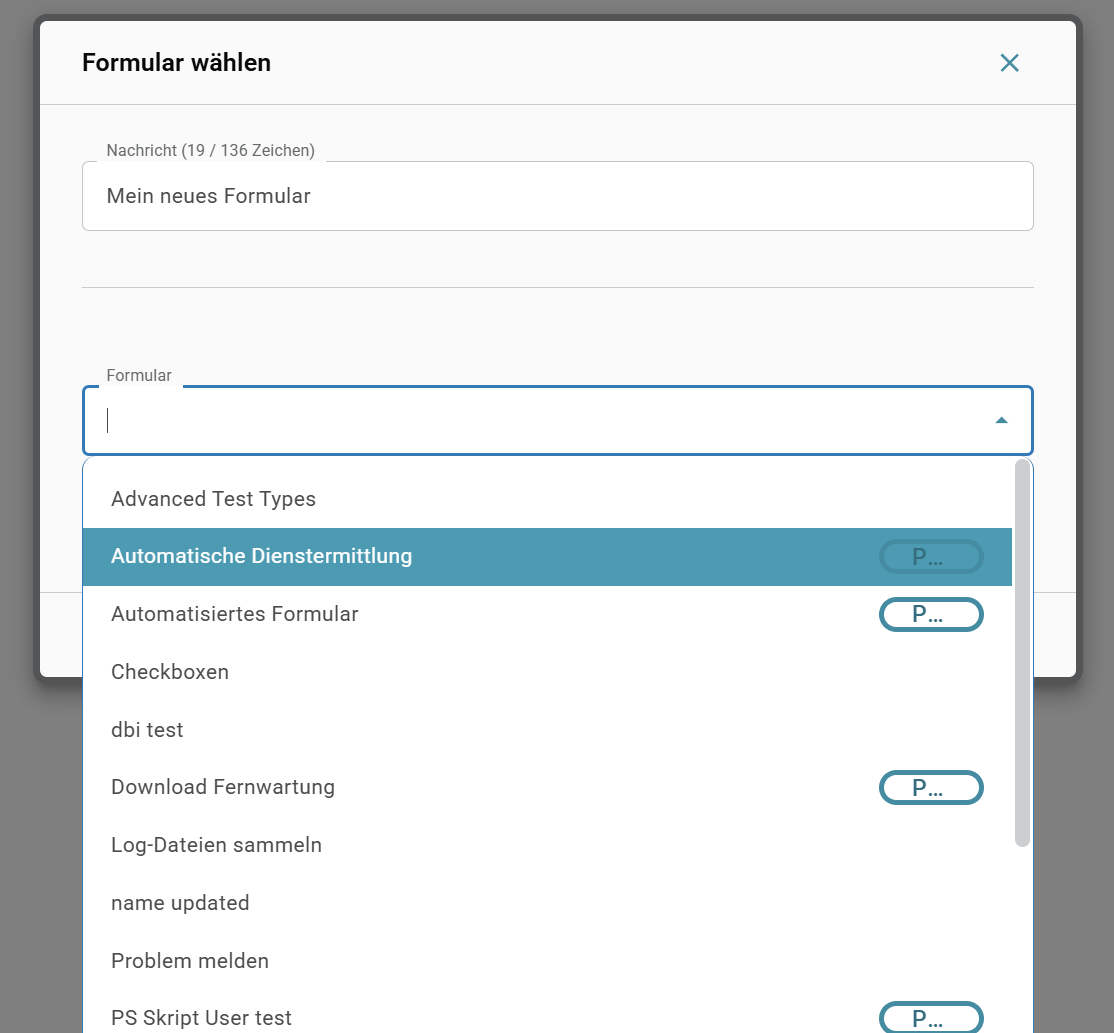
Über ein Optionsfeld im Formular kann eingestellt werden, ob es das Formular optional oder verpflichtend ausgefüllt werden muss.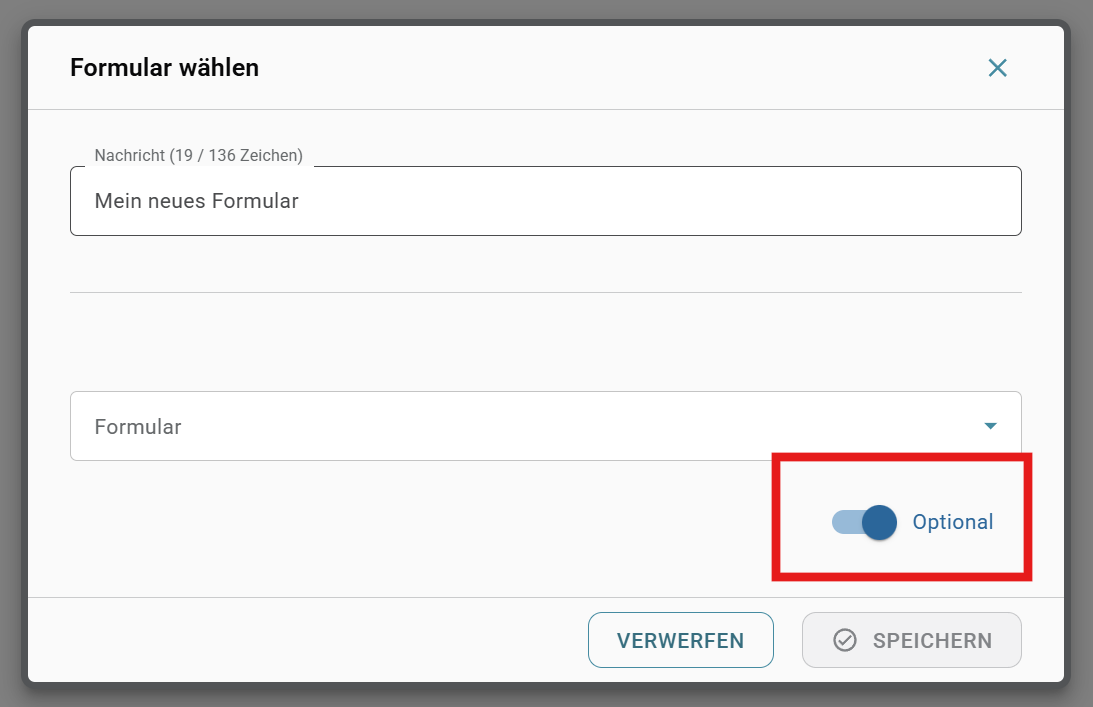
Speichert man den Dialog, wird das Formular in die Konversation gepostet und wird dem Empfänger als Formulardialog auf dem Desktop angezeigt.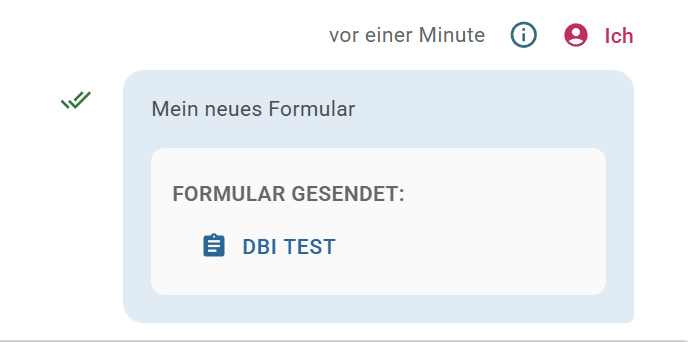
Den Status der Konversation kann man an den grünen Häkchen links neben dem Konversationsfenster abgelesen werden:
- 1 Häkchen: Umfrage allen Empfängern zugestellt
- 2 Häkchen: Umfrage von allen Empfängern gelesen
Der Klick auf das Info-i öffnet, zeigt Details zum Status der Formularübermittlung.
Dateien und Skripte
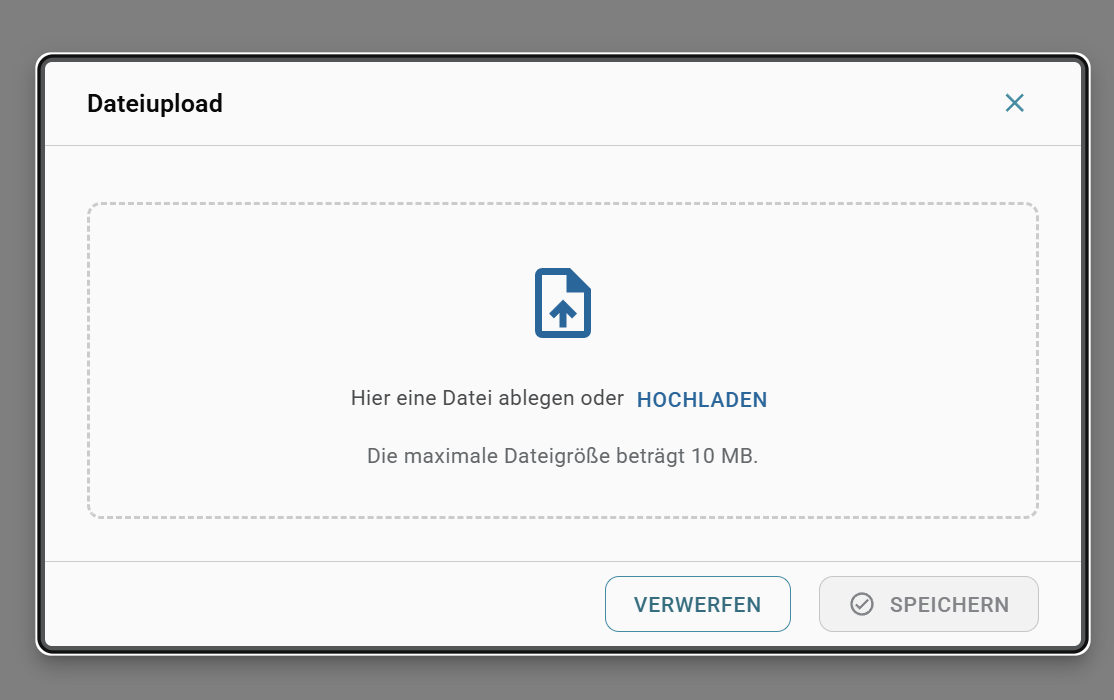
Innerhalb der Konversation können Dateien und Skripte erstellt und gesendet werden. Den Dialog zum Versenden einer neuen Datei öffnet man durch Klick auf die Büroklammer in der Nachrichtenleiste der Konversation und der Auswahl des Menüpunktes "Datei".
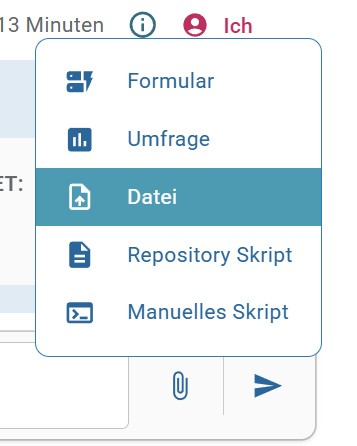 Der Klick darauf öffnet einen modalen Dialog zur Dateiauswahl.
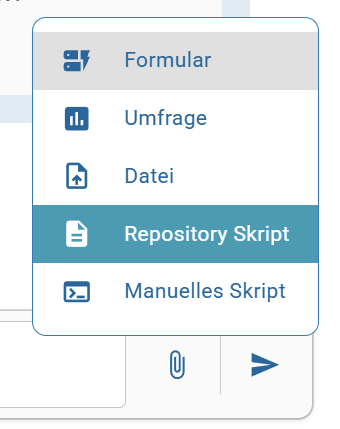
Außerdem können Repository Skripte über den Klick auf die Büroklammer in der Nachrichtenleiste der Konversation und der Auswahl des Menüpunktes "Repository Skript" ausgewählt werden.
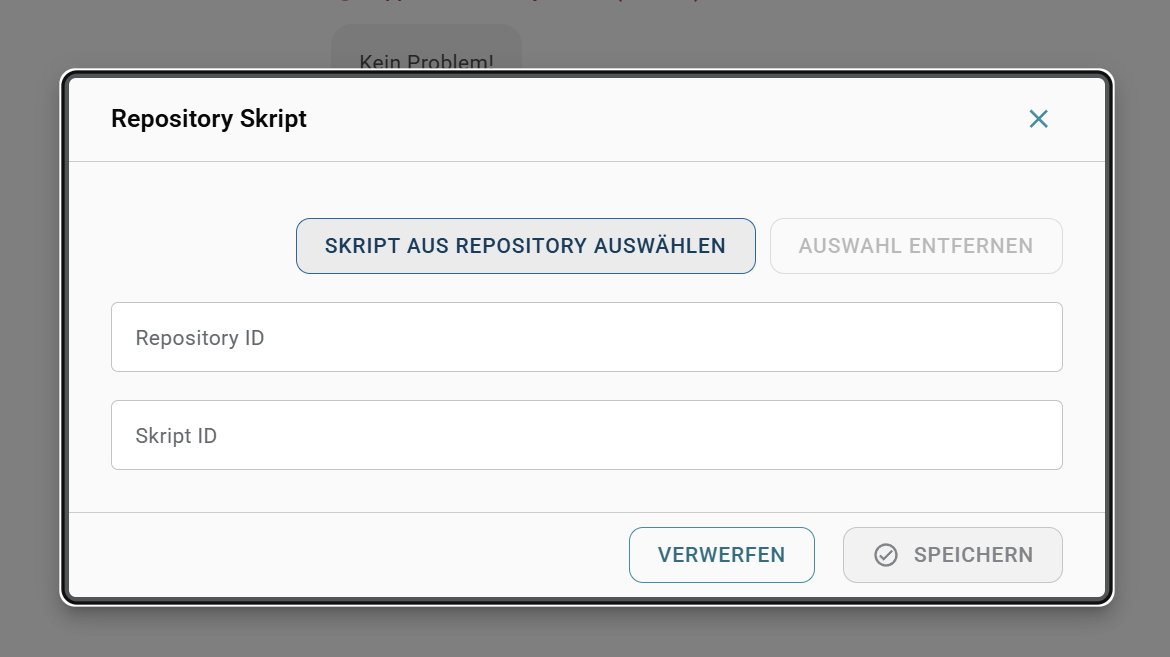
Es öffnet sich ein Dialog, in dem eine Repository ID oder Skript ID eingegeben werden kann oder es ist möglich über den Button "Skript aus Repository auswählen" ein Skript zu suchen.
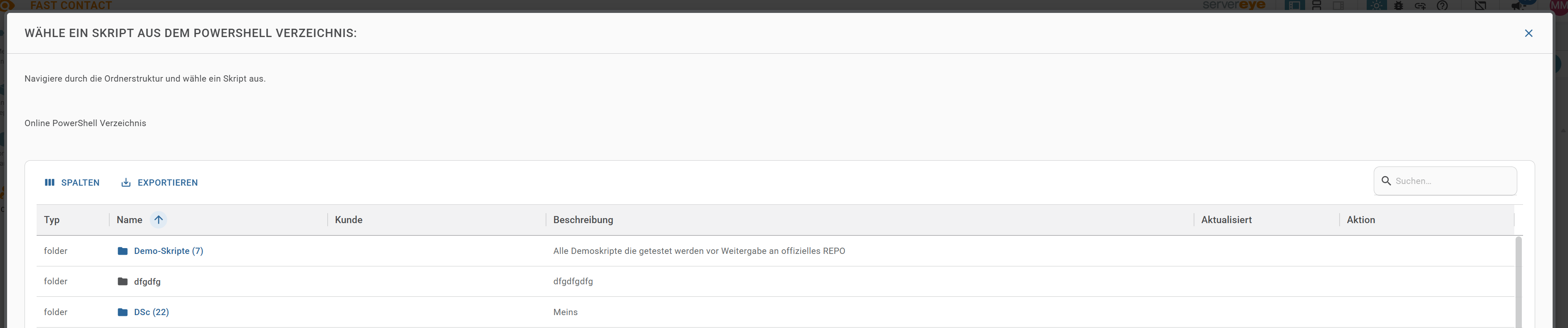
Wenn auf "Skript aus Repository auswählen" geklickt wird, dann erscheint ein neuer Dialog, der eine Übersicht der vorhandenen Skripte in einer Liste anzeigt.
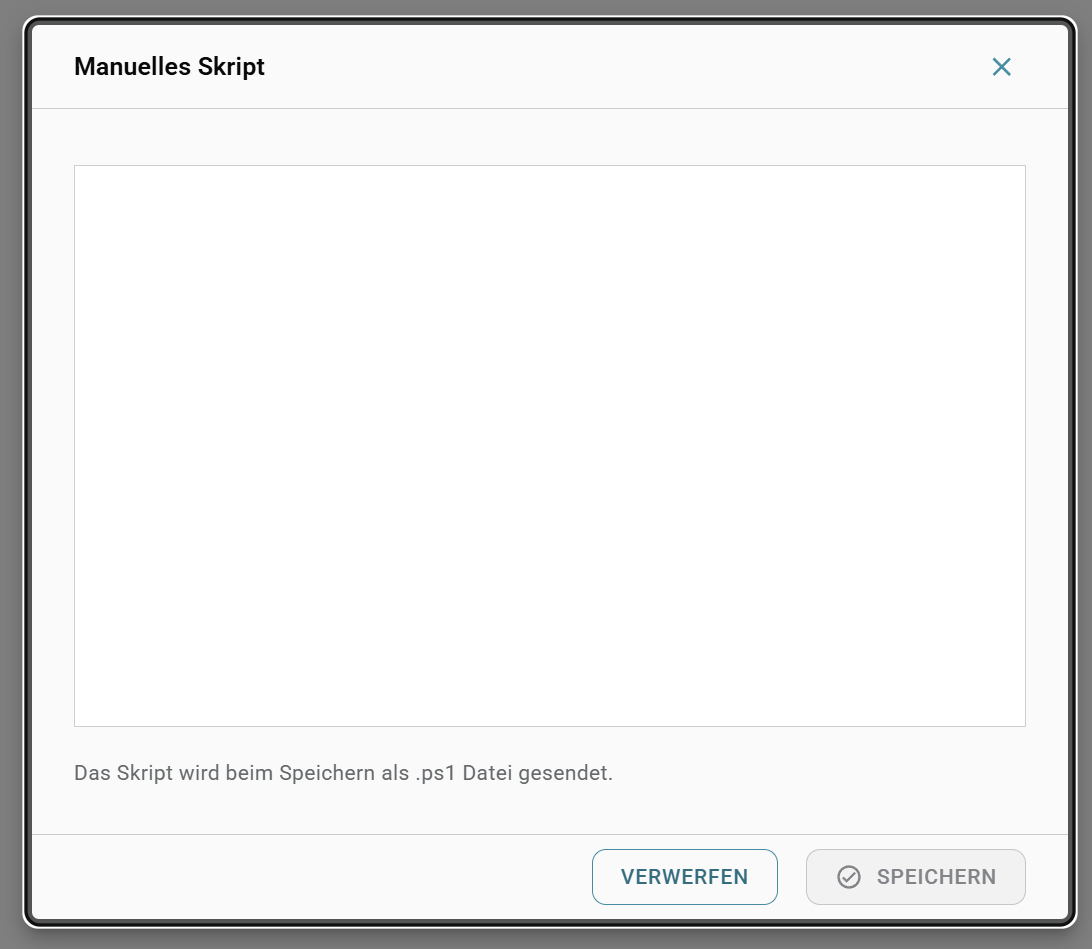
Auch manuelle Skripte können über den Klick auf die Büroklammer in der Nachrichtenleiste der Konversation und der Auswahl des Menüpunktes "Manuelles Skript" ausgewählt werden.
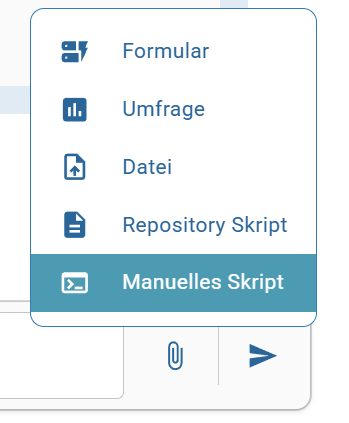
Es öffnet sich ein Dialog, in dem dann ein Manuelles Skript eingegeben werden kann und anschließend als .ps1 Datei versendet wird.