
Beschreibung:
Die Fast Contact KI erweitert Ihren FC-Client um eine intelligente Textverarbeitung: Sie können direkt Texte an die KI senden und sofort Antworten erhalten. Zusätzlich stehen Ihnen sogenannte Assistenten zur Verfügung – vordefinierte Hilfen, die der KI genau vorgeben, wie Ihre Texte verarbeitet werden sollen.
Welche Vorteile bietet die Fast Contact KI für Sie als Anwender?
- Schneller Ergebnisse statt langes Suchen
Mit einer einfachen Tastenkombination rufen Sie die KI-Funktion sofort auf – ohne Umwege oder zusätzliche Klicks. - Antworten sofort weiterverwendbar
Die Ergebnisse der KI landen automatisch in Ihrer Zwischenablage und können direkt in Dokumente, E-Mails oder Chats eingefügt werden. - Ihre Lieblingsfunktionen immer griffbereit
Über die persönliche TOP-3-Liste stehen Ihre meistgenutzten Funktionen jederzeit sofort bereit – ganz ohne Suchen. - Einfache Bedienung ohne Einarbeitung
Dank intuitiver Steuerung ist die Fast Contact KI sofort einsetzbar, auch ohne technische Vorkenntnisse. - Immer DSGVO-konform unterwegs
Ihre Eingaben und Antworten werden nicht gespeichert. Der Betrieb erfolgt in saarländischen Rechenzentren und erfüllt höchste Datenschutzanforderungen. - Auf Ihre Bedürfnisse zugeschnitten
Die Fast Contact KI kann von Ihrem Systemhaus individuell angepasst werden, sodass es Ihre Arbeitsweise optimal unterstützt.
INHALTSVERZEICHNIS
Beachte:
Pro-Usern steht der KI-Chat zur Verfügung.
Free-Usern steht der KI-Assistent zur Verfügung.
Aufruf der KI-Funktionen
Mit der Tastenkombination CTRL + C + C wird der KI-Assistent / KI-Chat aufgerufen.
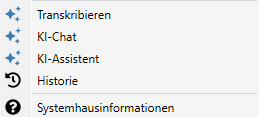
Alternativ kann dieser per Rechtsklick auf das bekannte Fast-Contact Tray-Icon gestartet werden:
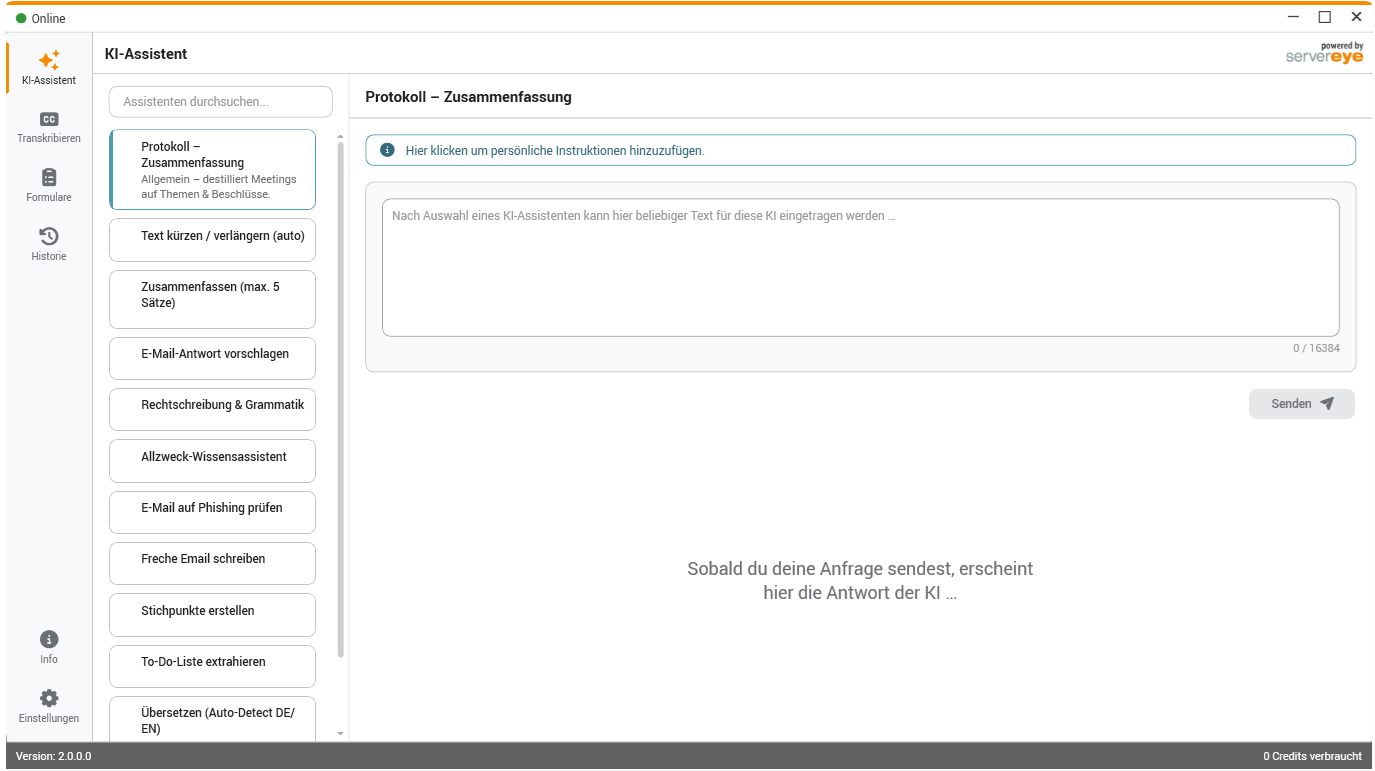
KI-Assistent
Die Auswahl des gewünschten Assistenten findet im linken Bereich statt. Die dort aufgelisteten Assistenten werden Ihnen von Ihrem Systemhaus zur Verfügung gestellt.
Im unteren Bereich erhalten Sie die Antwort der KI.
KI-Chat
Der KI-Chat existiert lediglich für Pro-User.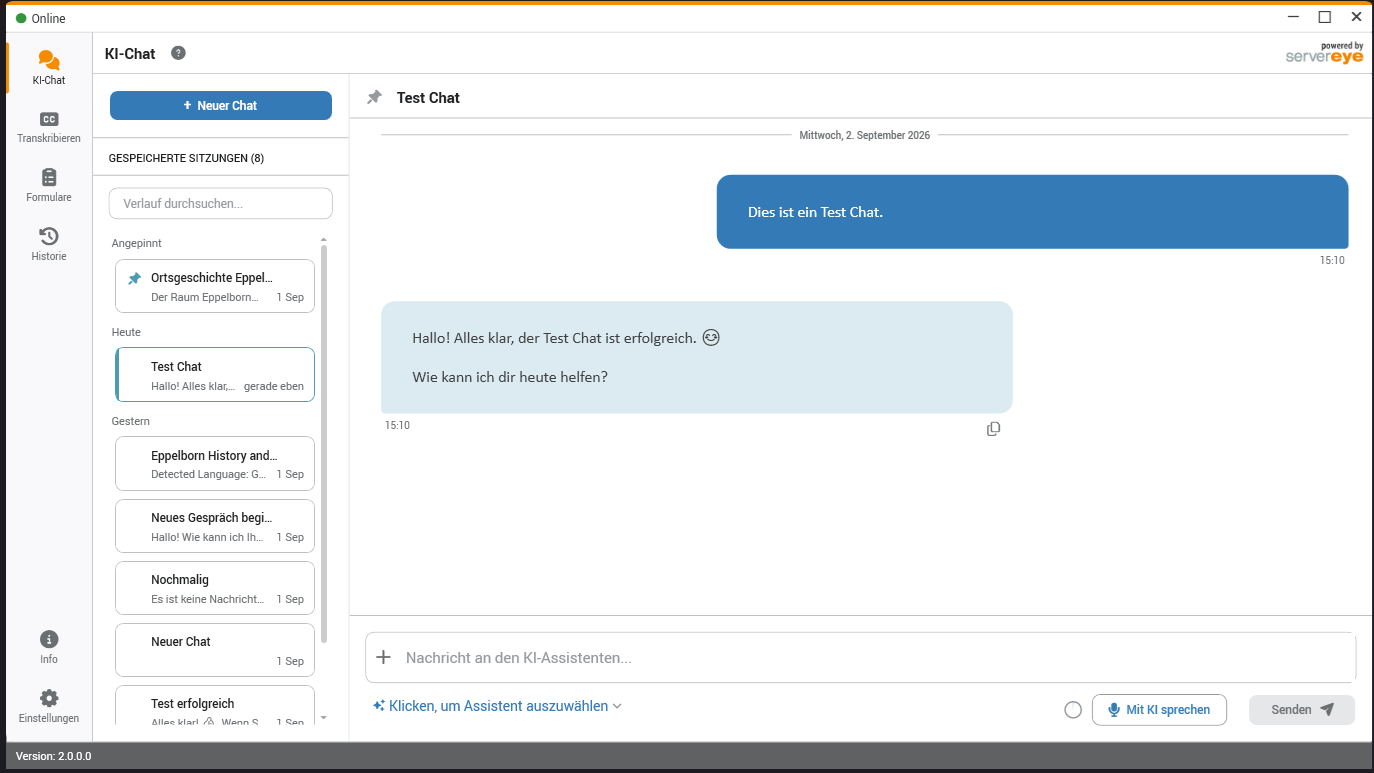
Was ist der KI-Chat?
Der KI-Chat ist Ihr persönlicher Begleiter für Texte und Fragen. Sie können ihn nutzen, um Unterstützung bei der Texterstellung, Bearbeitung, Zusammenfassungen oder einfach zum Plaudern zu erhalten.
Wie starte ich einen neuen Chat?
Klicken Sie auf den blauen Button "+ Neuer Chat" in der linken Seitenleiste.
Wie kann ich alte Chats wiederfinden?
Unter "Gespeicherte Sitzungen" in der linken Leiste finden Sie eine Liste Ihrer bisherigen Chats. Sie können dort auch nach Verlauf suchen.
Wie schreibe ich eine Nachricht?
Geben Sie Ihren Text in das Eingabefeld unten ein (Platzhalter: "Nachricht an den KI-Chat...") und klicken Sie auf "Senden" oder drücken Sie die Enter-Taste.
Was macht der Button "Mit KI sprechen"?
Dieser Button aktiviert die Spracherkennung. Anstatt den Text selbst zu tippen, können Sie Ihre Nachricht direkt per Spracheingabe aufnehmen. Der transkribierte Text wird dann in das Eingabefeld eingefügt und kann von dort abgeschickt werden. Klicken Sie auf den Button und sprechen Sie Ihren Text in das Mikrofon.
Kann ich den Assistenten wechseln?
Ja, unter dem Eingabefeld finden Sie den Link "Klicken, um Assistent auszuwählen", falls Sie zwischen verschiedenen KI-Modellen oder Assistenten wechseln möchten.
Für jede Nachricht kann ein anderer Assistent ausgewählt werden.
Was kann der KI-Chat?
Wie im Beispiel-Chat zu sehen, kann er:
- Fragen beantworten
- Anhänge analysieren (maximal 3 Anhänge pro Chat)
- Texte schreiben oder bearbeiten
- Zusammenfassungen erstellen
- Einfach nur plaudern
Das Löschen und Umbenennen von Chats ist ebenfalls möglich.
Transkribieren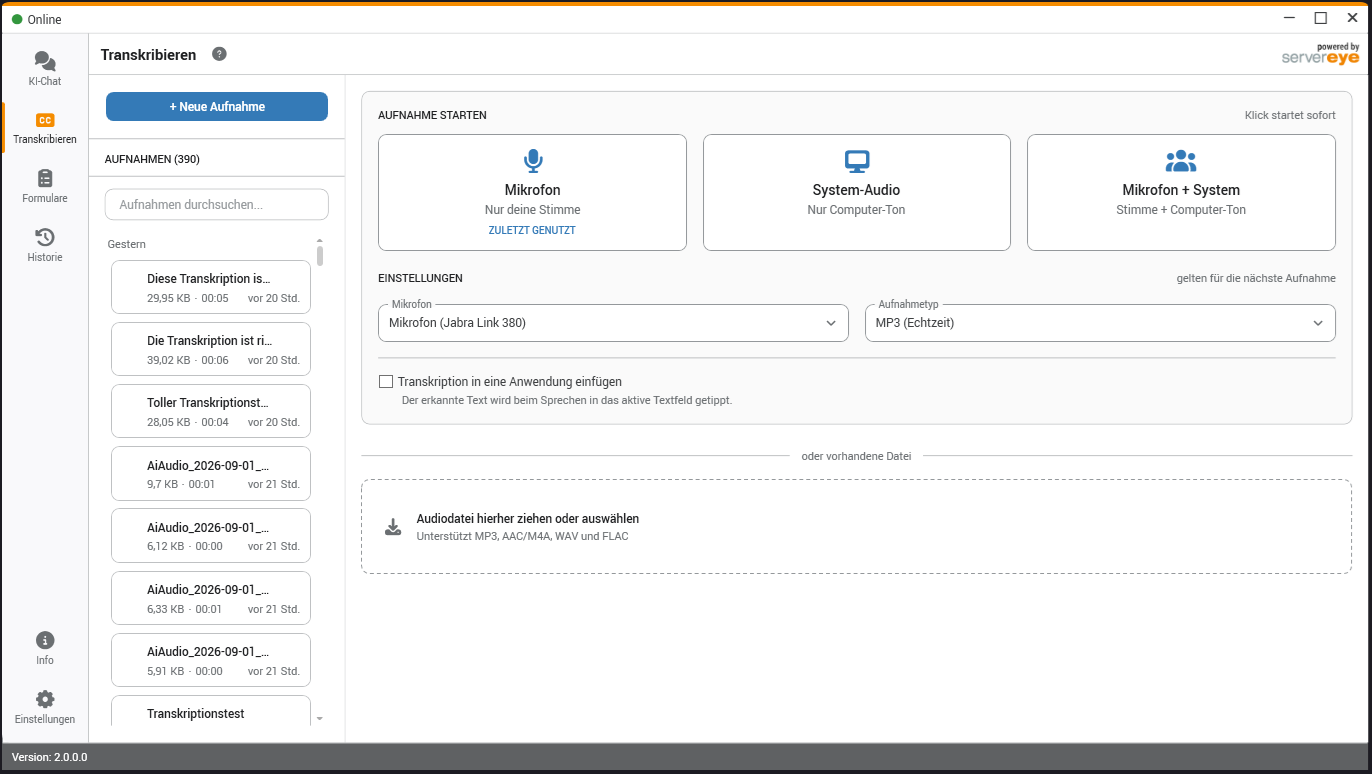
Was ist die Transkriptions-Funktion?
Die Transkriptions-Funktion ermöglicht es Ihnen, Audioaufnahmen in Text umzuwandeln. Sie können dabei entweder direkt über die Software aufnehmen oder bereits existierende Audiodateien hochladen.
Wie starte ich eine neue Aufnahme?
Klicken Sie einfach auf den blauen Button „+ Neue Aufnahme“. Es öffnet sich der Bereich „Aufnahme starten“, wo Sie wählen können, welche Tonquelle Sie nutzen möchten.
Welche Aufnahmequellen stehen zur Verfügung?
Sie haben drei Optionen, um den Ton aufzunehmen:
1. Mikrofon: Nimmt nur Ihre eigene Stimme auf (z. B. über ein Headset oder Laptop-Mikro).
2. System-Audio: Nimmt nur den Ton des Computers auf (z. B. für Podcasts, Webinare oder Videos ohne Ihre Stimme).
3. Mikrofon + System: Kombiniert beides – Ihre Stimme und der Computerton werden gleichzeitig aufgenommen.
Welche Audioformate werden unterstützt?
Sie können Audiodateien hierher ziehen oder auswählen. Unterstützt werden die Formate:
- MP3
- AAC/M4A
- WAV
- FLAC
Wie kann ich die Aufnahme-Einstellungen anpassen?
Unter dem Bereich „Einstellungen“ können Sie folgende Optionen wählen:
- Mikrofon: Wählen Sie hier das gewünschte Eingabegerät aus (z. B. „Mikrofonsarray“).
- Aufnahmetyp: Wählen Sie das Format für die Aufnahme (z. B. MP3 in Echtzeit).
Was bedeutet die Option „Transkription in eine Anwendung einfügen“?
Wenn Sie dieses Kästchen aktivieren, wird der erkannte Text automatisch in das aktive Textfeld getippt, während Sie sprechen. Das ist praktisch, wenn Sie direkt in einem Dokument oder einer E-Mail diktieren möchten.
Wie kann ich eine bestehende Datei transkribieren?
Ziehen Sie einfach Ihre Audiodatei in den Bereich „Audiodatei hierher ziehen oder auswählen“ (gestrichelte Box unten). Die Datei wird dann automatisch transkribiert.
Wo finde ich meine alten Aufnahmen?
In der linken Seitenleiste finden Sie unter „Aufnahmen“ eine Liste Ihrer bisherigen Transkriptionen. Dort können Sie auch nach Aufnahmen suchen.
Einstellungsmöglichkeiten
Die folgenden Einstellungen können über das Zahnrad im linken, unteren Bereich aufgerufen werden:
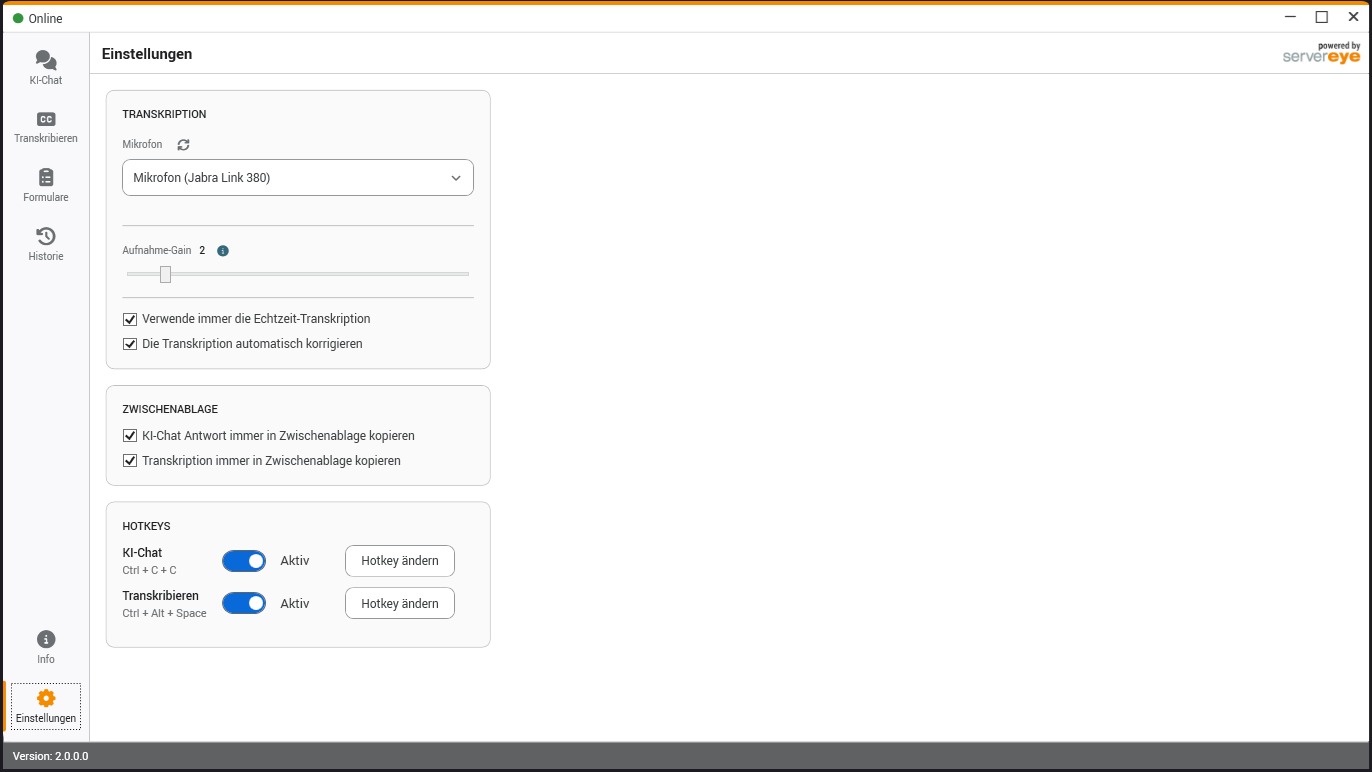
Ergebnis immer in Zwischenablage kopieren
Wenn dieses Kästchen aktiviert ist, wird das transkribierte Ergebnis automatisch in die Zwischenablage kopiert. Sie können den Text dann direkt an anderer Stelle (z. B. in einem Dokument) einfügen, ohne ihn manuell markieren und kopieren zu müssen.
Mikrofon
Hier wählen Sie das gewünschte Eingabegerät für die Aufnahme aus. In der Voreinstellung ist „Mikrofonsarray (Realtek(R) Audio“ ausgewählt. Sie können hier auch andere angeschlossene Mikrofone oder Headsets auswählen.
Aufnahme Gain
Mit diesem Regler stellen Sie die Empfindlichkeit (Lautstärke) des Mikrofons ein.
- Ein höherer Wert macht das Mikrofon empfindlicher (gut für leise Umgebungen).
- Ein niedrigerer Wert reduziert die Empfindlichkeit (gut, um Hintergrundgeräusche zu minimieren).
Verwende immer die Echtzeit-Transkription
Wenn diese Option aktiviert ist, wird der Text während des Sprechens sofort angezeigt. Sie sehen also live, was die Software erkennt, anstatt erst auf das Ende der Aufnahme zu warten.
Nur als Pro-Nutzer verfügbar!
Die Transkription automatisch korrigieren
Wenn dieses Kästchen aktiviert ist, versucht die Software, offensichtliche Fehler oder Tippfehler im erkannten Text automatisch zu korrigieren, um die Genauigkeit zu erhöhen.
Hotkeys (Tastenkürzel)
Hier können Sie festlegen, welche Tastenkombinationen Sie nutzen möchten, um Funktionen schnell zu starten. Beide Hotkeys sind standardmäßig aktiviert.
KI-Assistent / KI-Chat
- Standard-Kürzel: Strg (gedrückt halten) + C + C
- Funktion: Startet den KI-Assistenten / KI-Chat.
- Hotkey ändern: Klicken Sie auf diesen Button, um eine andere Tastenkombination festzulegen.
Transkribieren
- Standard-Kürzel: Strg + Alt + Space