
INHALTSVERZEICHNIS
Installation per MSI
1. Grundlegender Befehl
Ein MSI-Installer wird mit dem Windows Installer (msiexec.exe) über die Konsole ausgeführt.
Die Konsole muss dabei zwingend als Administrator ausgeführt werden!
msiexec /i "PFADZURMSI/FastContactInstaller.msi" CustomerID="CUSTOMERID" SecurityToken="SECURITYTOKEN"/i= Installation starten"PFADZURMSI/FastContactInstaller.msi"= Vollständiger Pfad zur MSI-Datei (Pfad in Anführungszeichen, wenn er Leerzeichen enthält)CustomerID = ID des Kunden, für den Fast Contact installiert werden soll.
SecurityToken = Ein Mechanismus zur Sicherstellung, dass Dritte nicht einfach Fast Contact unter einem bestimmten Kunden installieren können, wenn sie die ID kennen.
2. Häufig genutzte Parameter
| Parameter | Bedeutung |
|---|---|
/i | Installiert das angegebene Paket |
/x | Deinstalliert das Paket |
/qn | Führt die Installation ohne GUI (silent / quiet) aus |
/qb | Führt die Installation mit Basis-UI (Fortschrittsbalken) aus |
/l*v "Pfad\log.txt" | Erstellt ein detailliertes Logfile |
CustomerID=VALUE | Übergibt die CustomerID als Parameter an das MSI |
| UseSystemProxy=true | Aktiviert den Windows-Systemproxy |
| ProxyAddress=VALUE | Setzt eine benutzerdefinierte Proxy-Adresse (z. B. http://127.0.0.1:8080) |
| ProxyUsername=VALUE | Benutzername für Proxy-Authentifizierung |
| ProxyPassword=VALUE | Passwort für Proxy-Authentifizierung |
3. Beispiel: Silent-Installation mit Log und Parameter
msiexec /i "C:\Install\MeinProgram.msi" CustomerID="CUSTOMERID" SecurityToken="SECURITYTOKEN" /qn /l*v "C:\Logs\Installer.log"Zusätzliche Parameter:
/qn→ keine Benutzeroberfläche (silent)/l*v "C:\Logs\Installer.log"→ Log-Datei mit allen Details
4. Beispiel: Silent-Installation mit System-Proxy
msiexec /i "C:\Install\FastContactInstaller.msi" CustomerID="CUSTOMERID" SecurityToken="SECURITYTOKEN" UseSystemProxy=true /qn /l*v "C:\Logs\Installer.log"msiexec /i "C:\Install\MeinProgram.msi" CustomerID="CUSTOMERID" SecurityToken="SECURITYTOKEN" /qn /l*v "C:\Logs\Installer.log"Zusätzliche Parameter:
UseSystemProxy=true → verwendet optional den in Windows hinterlegten System-Proxy/qn→ keine Benutzeroberfläche (silent)/l*v "C:\Logs\Installer.log"→ Log-Datei mit allen Details
Optional:
- ProxyAddress: Adresse und Port des Proxyservers
- ProxyUsername: Benutzername für die Proxy-Authentifizierung
- ProxyPassword: Passwort für die Proxy-Authentifizierung
msiexec /i "C:\Install\FastContactInstaller.msi" CustomerID="CUSTOMERID" SecurityToken="SECURITYTOKEN" ProxyAddress="http://proxy.local:8080" ProxyUsername="PROXYUSERNAME" ProxyPassword="PROXYPASSWORD" /qn /l*v "C:\Logs\FastContact.log"4. Beispiel: Deinstallation
Wenn du das gleiche Paket wieder entfernen willst:
msiexec /x "{PRODUCT-CODE}" /qnDen Product Code findest du in der Registry unterHKEY_LOCAL_MACHINE\SOFTWARE\Microsoft\Windows\CurrentVersion\Uninstall.
Installation per OCC
Diese Funktion ist bisher nur im BETA-OCC verfügbar!
Fast Contact kann jetzt direkt aus der Übersicht eines Kunden installiert werden. Zusätzlich wurde der aktuelle Installationsstatus von Fast Contact in die Inventarisierung eines Systems hinzugefügt.
Fast Contact Installationsstatus - Inventarisierung
Im Inventar eines Systems wird die Karte „Fast Contact Status“ angezeigt. Sie enthält folgende Daten:
Status: „Installiert" oder „Nicht installiert"
Version: Installierte Version von Fast Contact
Installationsdatum: Datum, an dem Fast Contact installiert wurde
Ist auf dem System kein Fast Contact installiert, werden Version und Installationsdatum auch demensprechend gepflegt.
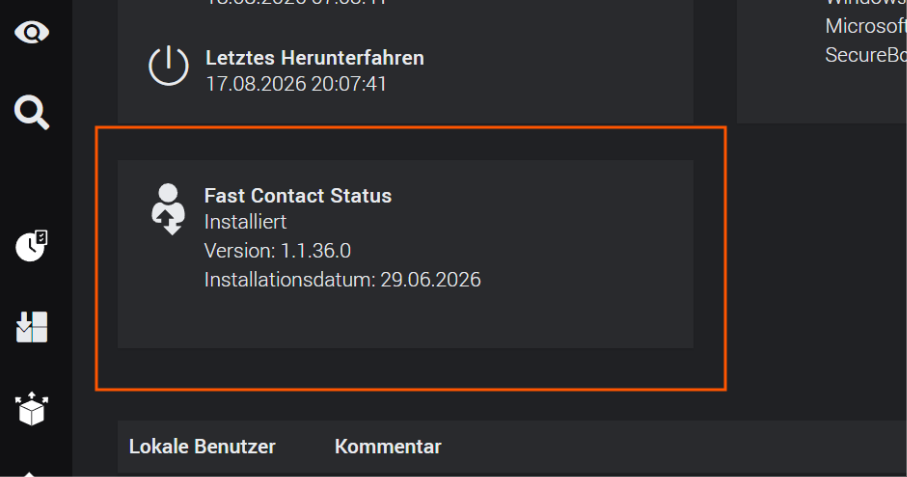
Karte „Fast Contact Status" im Inventar
Fast Contact Installationsprozess
Der Fast Contact Menüpunkt ist verfügbar für:
- Kunde
- OCC-Connector
- Sensorhub
- Als Menüpunkte in der oberen Toolbar Leiste
Wähle den Menüpunkt „Fast Contact installieren" aus.

Menüpunkt in der oberen Toolbar Leiste
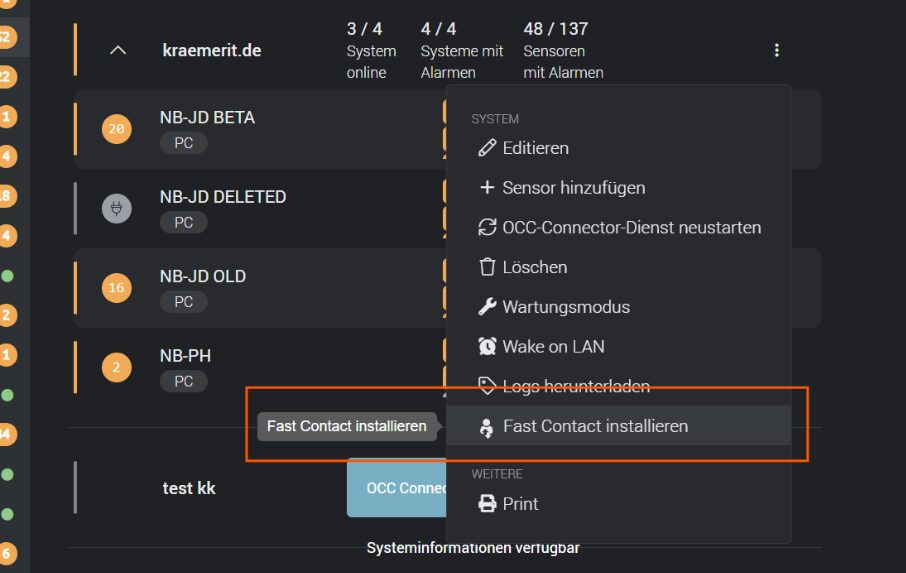
Menüpunkt unter einem OCC-Connector
Beachte:
Der Menüpunkt wird nur für Benutzern mit der Rolle "Architekt" angezeigt.
Fast Contact auf einem System installieren
Nach der Auswahl des Menüpunkts öffnet sich das Fenster „Fast Contact Installieren". Ein Ladeindikator erscheint, während die Daten geladen werden.
Wird Fast Contact nur auf einem einzigen System installiert, zeigt das Fenster dieses System direkt an:
- Name des Systems
- aktueller Installationsstatus als Badge (mit Tooltip)
- ein Hinweis bezüglich des ausgewählten Systems
Klicke auf Installieren, um eine geplante Aufgabe für die Installation zu erstellen.
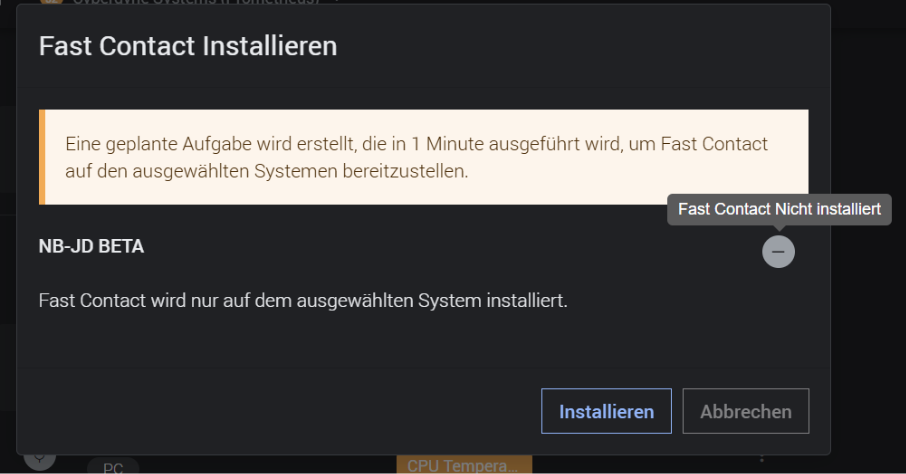
Installationsfenster für ein einzelnes System
Installation auf mehreren Systemen
Bei Kunden, OCC-Connector und SensorHub zeigt das Fenster eine Auflistung von den zugehörigen Systemen mit Checkboxen auf.
Jedes System zeigt seinen aktuellen Installationsstatus an:
Grüner Haken: Fast Contact ist installiert.
Graues Minus: Fast Contact ist nicht installiert
Folgende Auswahlmethoden stehen zur Verfügung:
„Alle auswählen": markiert alle aufgelisteten Systeme
„Alle Systeme ohne Fast Contact auswählen": markiert ausschließlich Systeme, auf denen Fast Contact noch nicht installiert ist oder eine veraltete Version beinhalten.
Achtung:
Derzeit werden alle Versionen unter 1.1.38 als veraltet wahrgenommen und demensprechend als "nicht installiert" angezeigt.
Klicke auf Installieren, um die Installationsaufgabe zu erstellen. Der Button Installieren ist so lange deaktiviert, bis mindestens ein System ausgewählt wurde.
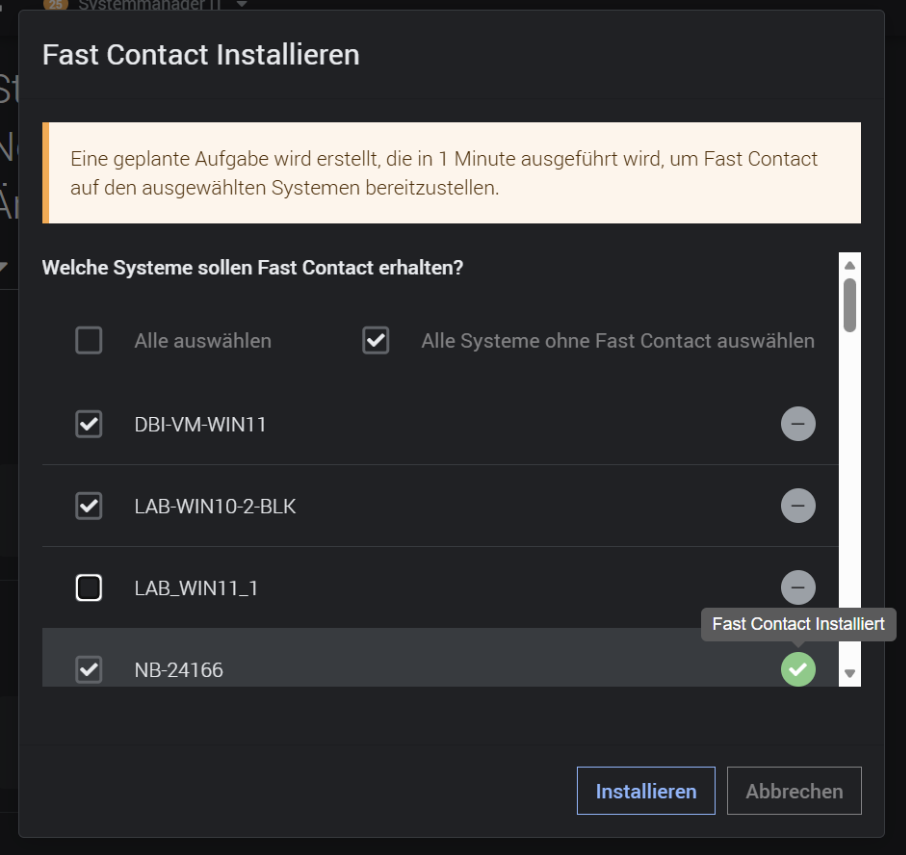
Installationsfenster mit mehreren Systemen
Hat der Kunde keine zugeordneten Systeme, erscheint der Hinweis „Keine Systeme gefunden."
Nach Anlegen der Installationsaufgabe
- Es erscheint die Meldung „Fast Contact Installationsauftrag erfolgreich erstellt."
- Für jedes ausgewählte System wird eine geplante Aufgabe erstellt, die in etwa 1 Minute ausgeführt wird. Der eigentliche Installationsvorgang kann anschließend einige Minuten dauern.
Den aktuellen Installationsstatus könnte danach jederzeit über die Karte „Fast Contact Status" im Inventar des ausgewählten Systems prüfen, oder das Deployment-Prozess der Installation über Automation Planner überprüfen.
Fehlermeldungen und Hinweise
Kann der Installationsstatus nicht ermittelt werden, erscheint im Fenster eine Fehlermeldung anstelle der Systemliste.
- „Die Kunden-ID scheint zu fehlen oder ungültig zu sein. Bitte versuchen Sie es später erneut oder kontaktieren Sie uns direkt"
- Kundenzuordnung ungültig, fehlende Kunden ID, Request ungültig
- „Etwas ist mit Ihrer Authentifizierung schief gelaufen. Bitte melden Sie sich erneut an und versuchen Sie es später noch einmal"
- Anmeldung nicht (mehr) gültig, fehlende Authentifizierungsdaten, abhängig vom Authentication Server oder die Serverlogik
- „Kunde ist nicht zugänglich."
- Aufgrund vom fehlenden Rechten, Nutzer ist nicht der Verwalter des Kunden oder spezielle Test- / Kundenfälle
- „Interner Serverfehler. Bitte versuchen Sie es später erneut oder kontaktieren Sie uns direkt"
- Allgemeiner Serverfehler
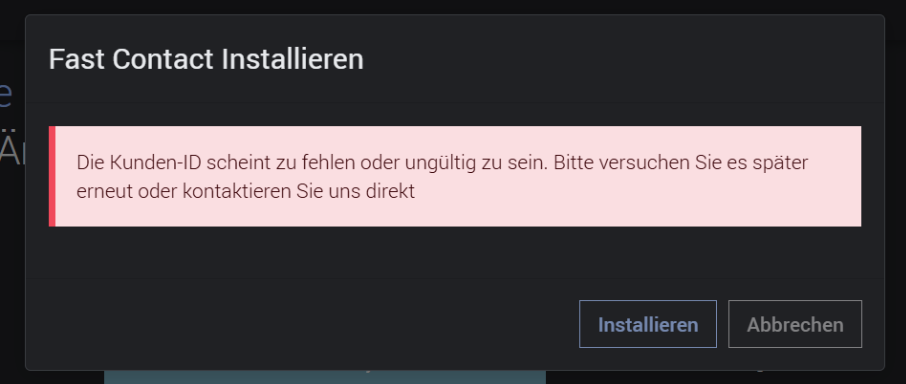
Installationsfenster im Fehlerzustand