Erste Installation von servereye
Bitte lade Dir den Server-Eye Client aus dem Downloadbereich im OCC (https://occ.server-eye.de/download)(OCC-Download) herunter, und starte anschließend die „Setup.exe“-Datei auf deinem Server/Client in deinem Netzwerk.
- Beginne die Installation mit Klick auf die Schaltfläche „Installieren“
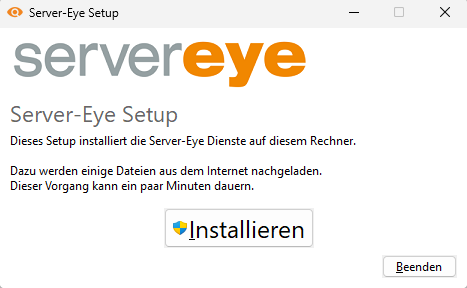
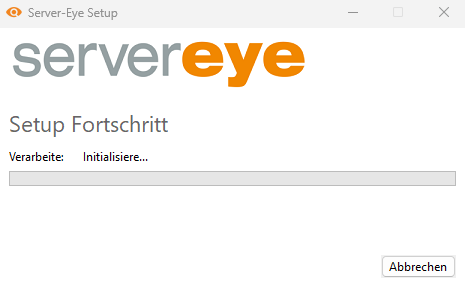
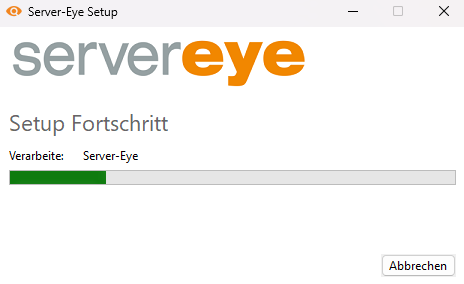
- Nach erfolgreicher Installation starte bitte den Einrichtungsassistenten durch Klick auf die Schaltfläche „Einrichtungsassistent starten“
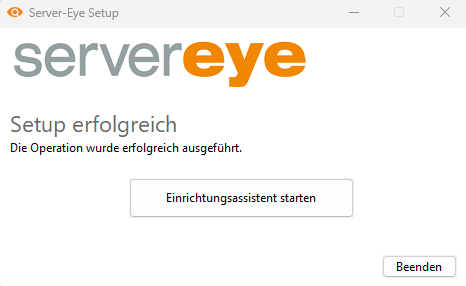
Der Assistent führt dich nun Schritt für Schritt durch die Einrichtung.
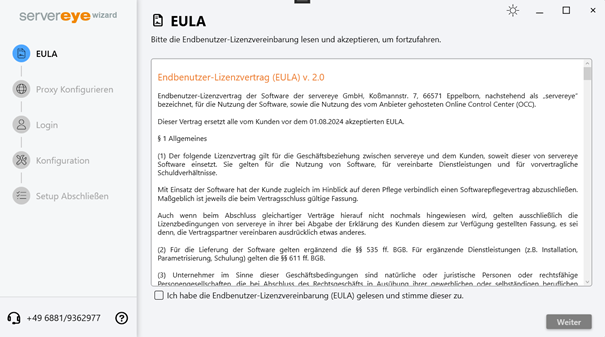
- Zu Beginn lese aufmerksam die EULA und bestätige mit der Schaltfläche „Ich habe die Endbenutzer-Lizenzvereinbarung (EULA) gelesen und stimme dieser zu.“
- Der Assistent prüft im Hintergrund die Systemvorrausetzung denn du benötigst ein installiertes Microsoft .NET Framework Version 6.0
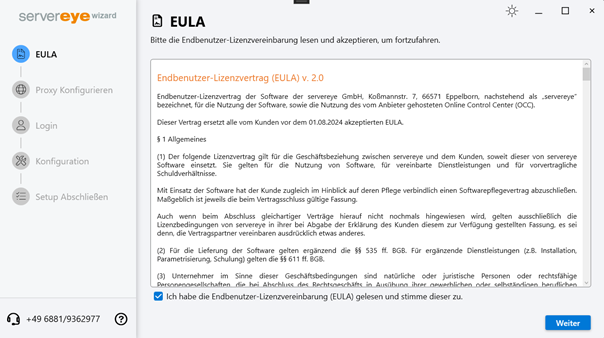
- Danach fahre mit einem Klick auf „Weiter“ fort.
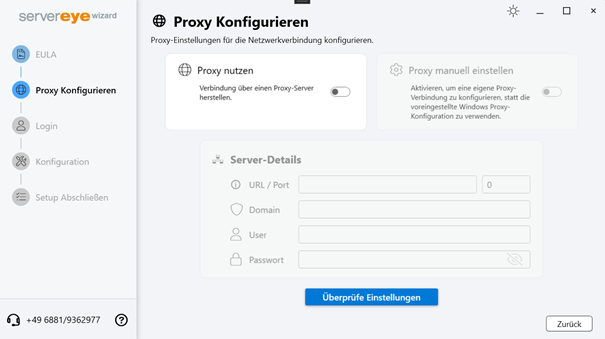
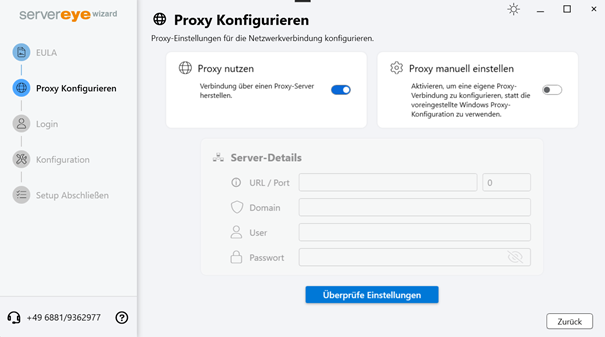
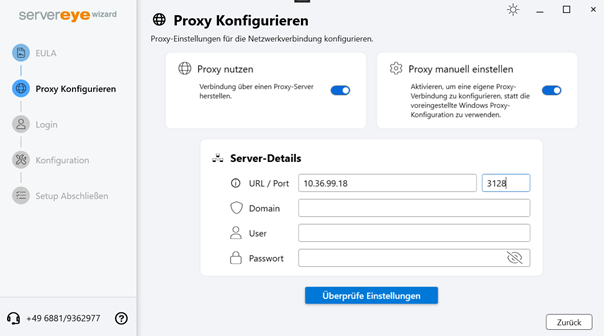
- Im Bildschirm zu den „Proxyeinstellungen“ kannst du deine gewünschten Einstellungen hinterlegen
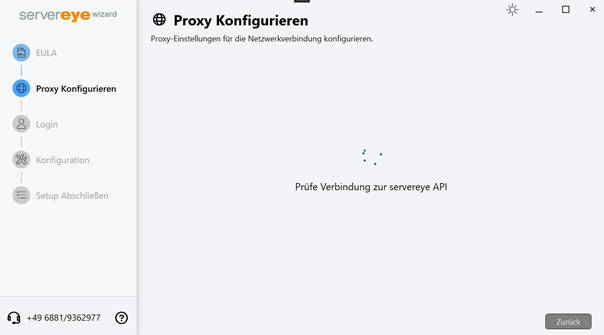
- Entweder kann kein Proxy verwendet werden. Dann klicke auf die Schaltfläche „Überprüfe Eistellungen“ um zu prüfen, ob eine Verbindung zum Internet und den Servereye Servern besteht.
- Die „Proxy nutzen“ Schaltfläche anklicken, um die Im System Hinterlegten Einstellungen zu übernehmen.
- Zusätzlich die „Proxy manuell einstellen“ Schaltfläche betätigen um deine Einstellungen manuell vornehmen zu können.
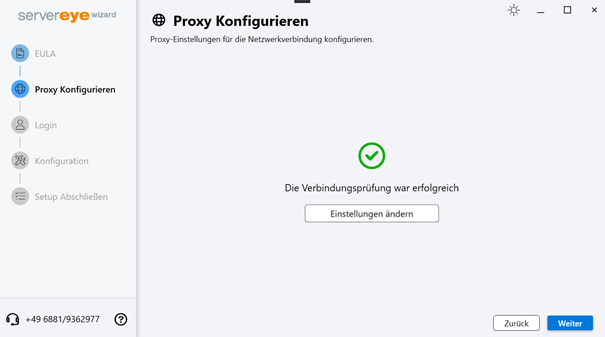
- Nach Abschluss der Einstellungen kannst du mit einem Klick auf „Weiter“ fortfahren.
- Melde dich nun mit deinem OCC Benutzer an oder erstelle einen neuen Account.
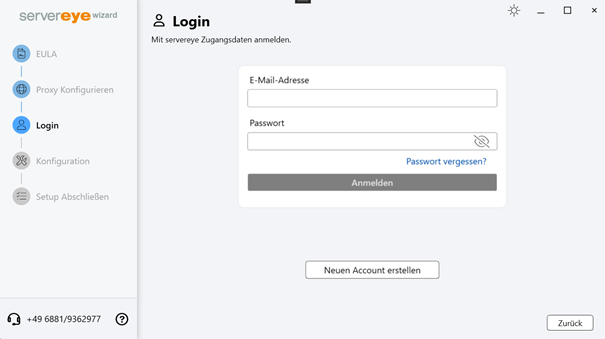
Neuen Account erstellen
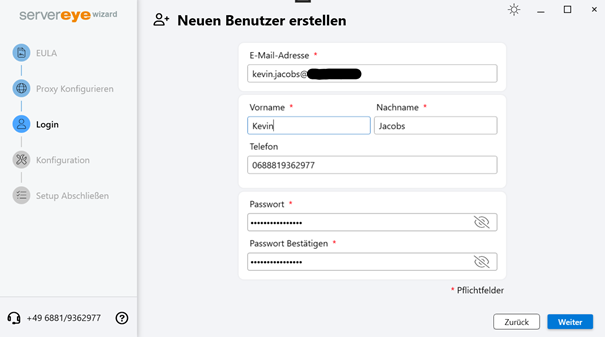
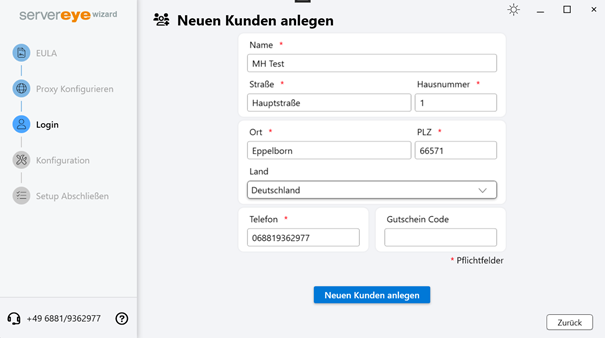
Neuen Kunden anlegen
Konfiguration
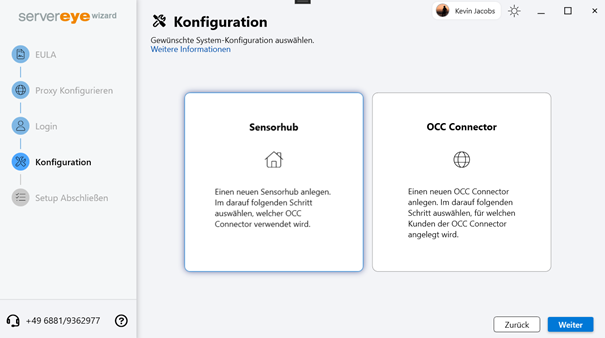
- Durch das Angeben aller erforderlichen Daten wirst du danach direkt eingeloggt und kannst nun entweder einen Sensorhub oder einen OCC Connector anlegen. Bitte den entsprechenden Modus auswählen, welcher auf diesem System genutzt werden soll.
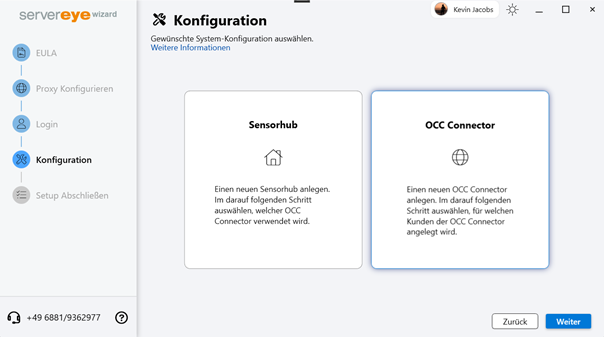
- Bestätige das ganze durch einen Klick auf die Schaltfläche „Weiter“
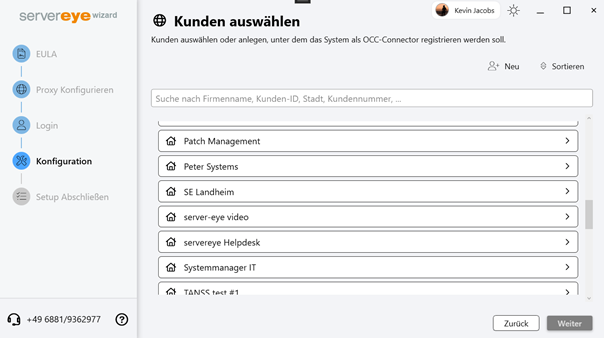
- Wähle den entsprechenden Kunden aus.
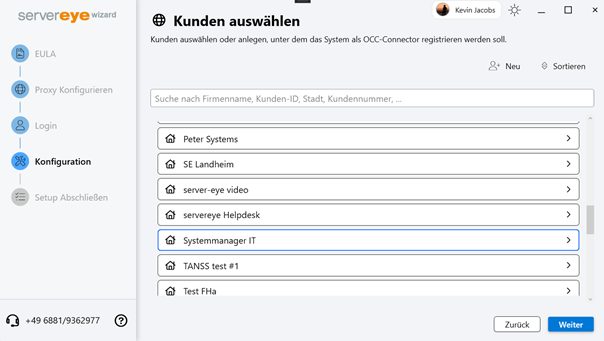
- Bestätige das ganze mit einem Klick auf die Schaltfläche „Weiter“
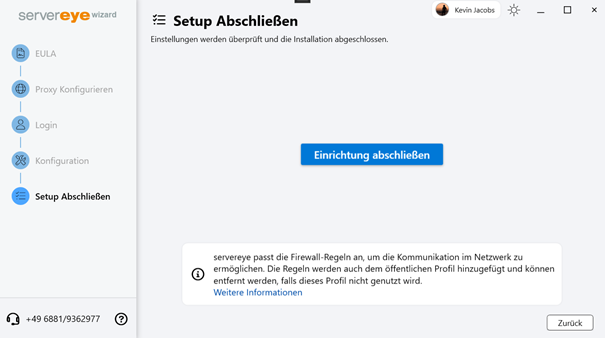
- Führe nun die Installation durch einen Klick auf die Schaltfläche „Einrichtung abschließen“ aus. Dieser Vorgang kann einige Minuten dauern.
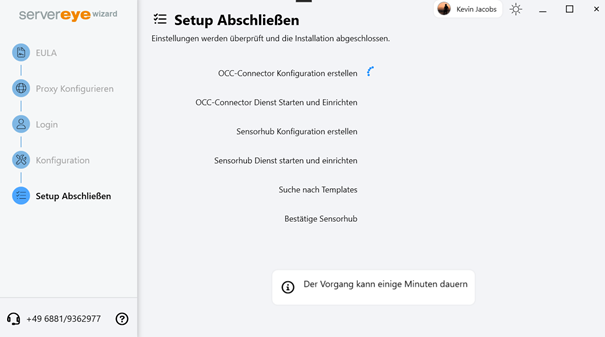
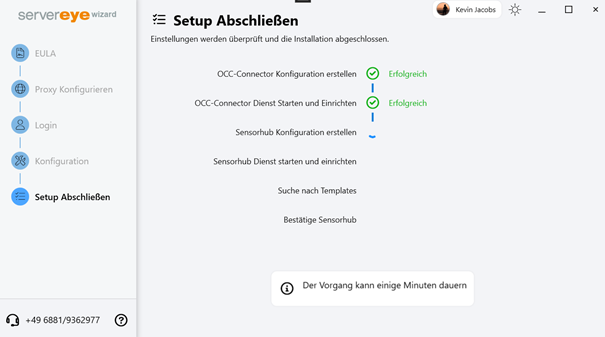
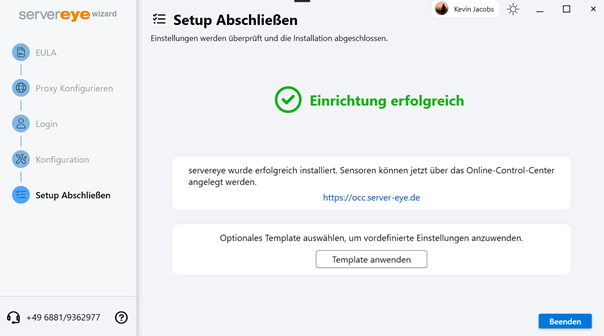
- Nun kann das Setup durch den Klick auf die Schaltfläche „Beenden“ beendet, oder zusätzlich noch ein Template angewendet werden.
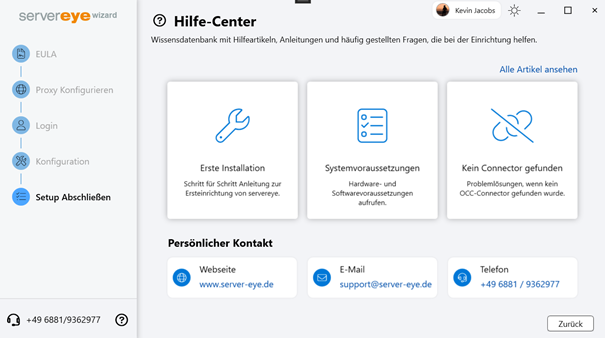
- Sollte die Einrichtung nicht erfolgreich sein, Prüfe zunächst die Angaben, die du gemacht hast. Du kannst das Hilfecenter mit einem Klick auf die „?“ Schaltfläche aufrufen. Falls das Problem damit nicht behoben werden kann, kontaktiere bitte unser Support Team.