
Es gibt zwei Möglichkeiten, den servereye Client v27 zu installieren:
- Über den regulären Assistenten (Wizard) – mit grafischer Benutzeroberfläche (GUI).
- Über den ThinWizard – für die Installation über die Kommandozeile (CLI) oder als stille Installation (Silent Installer).
Client v27 spezifischer Hinweis
Der grafische Wizard existiert sowohl für den servereye Legacy Client, als auch den Client v27. Die in diesem Artikel verlinkten Downloads beziehen auch auf den Client v27. Ein entsprechender Hinweis, ob es sich um den korrekten Wizard handelt, befindet sich oben links im Interface
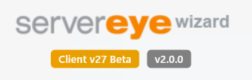
Der ThinWizard existiert lediglich für die Installation des Client v27.
Installation mit dem Wizard (GUI):
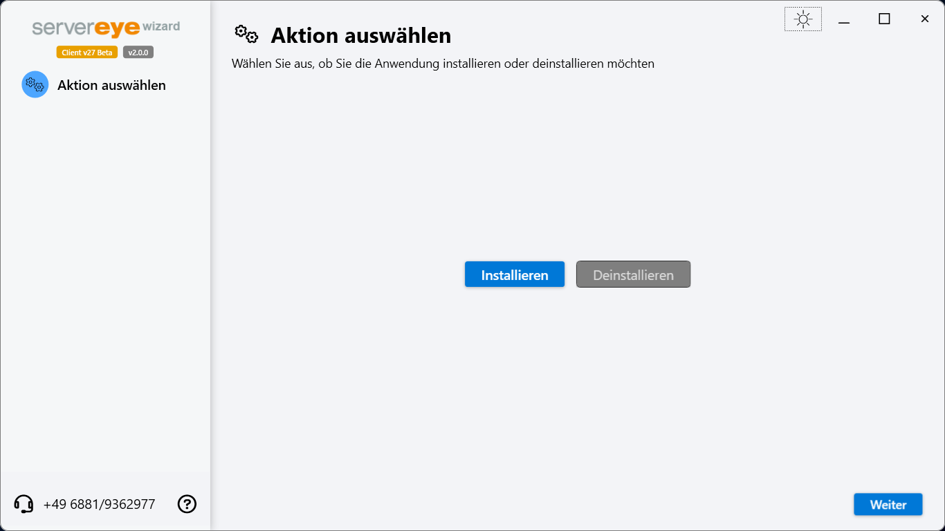
Starten der Installation
Klicke auf die Schaltfläche „Installieren“.
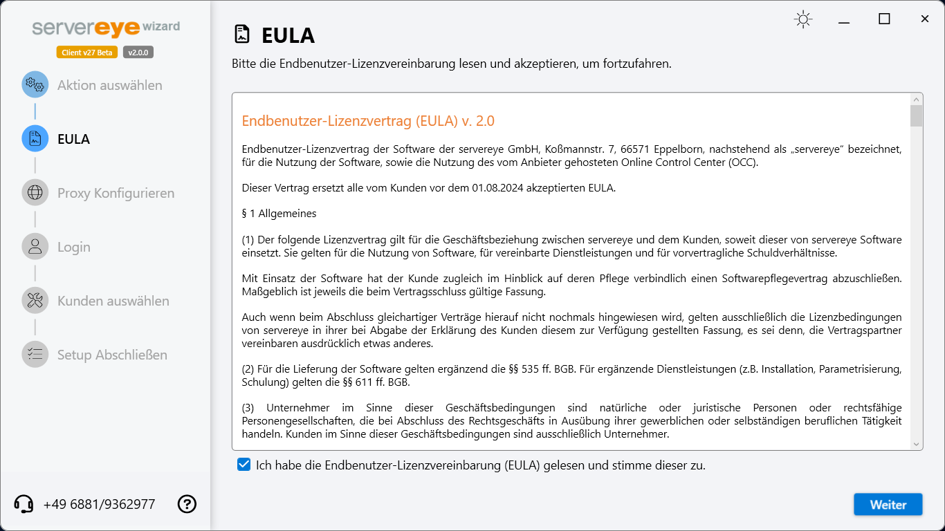
Lizenzvereinbarung (EULA)
Lies zu Beginn die Endbenutzer-Lizenzvereinbarung (EULA) aufmerksam durch. Bestätige deine Zustimmung, indem du die Checkbox „Ich habe die Endbenutzer-Lizenzvereinbarung (EULA) gelesen und stimme dieser zu“ aktivierst.
Proxy-Einstellungen
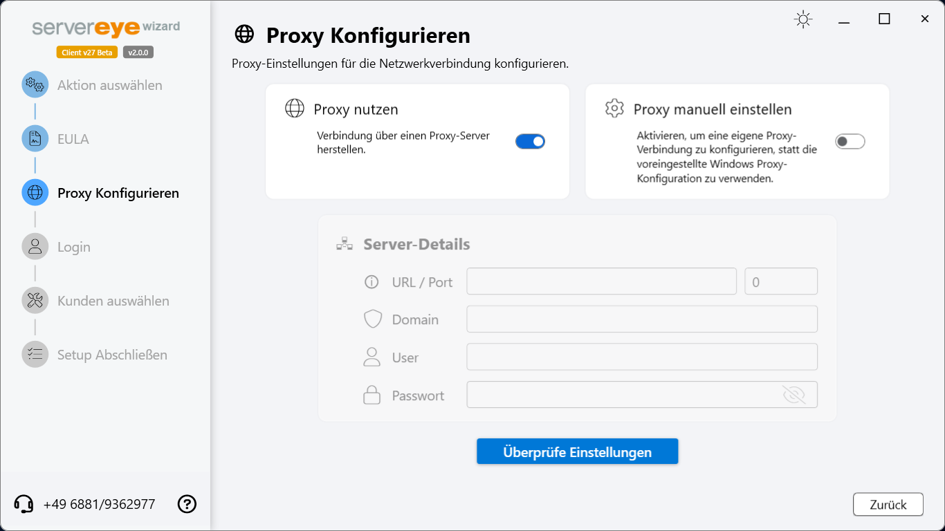
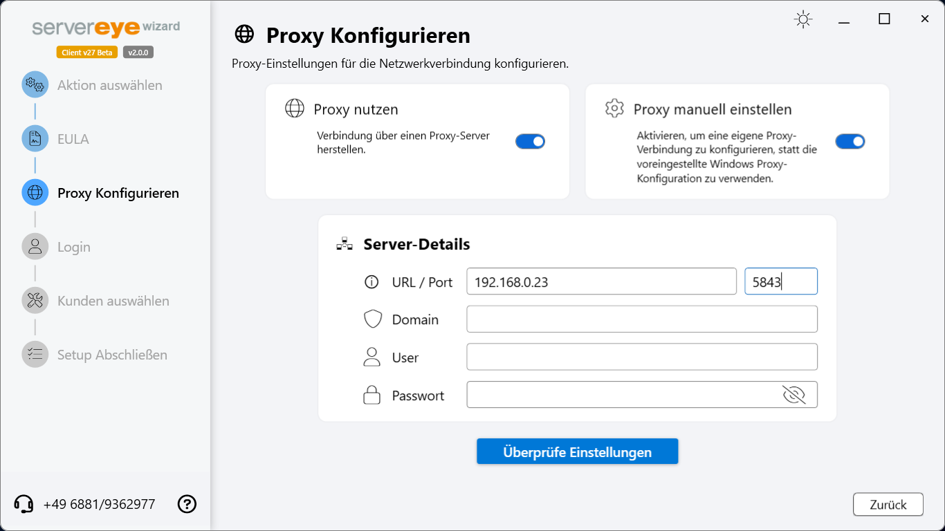
Auf dem Bildschirm für die Proxy-Konfiguration kannst du deine gewünschten Einstellungen vornehmen:
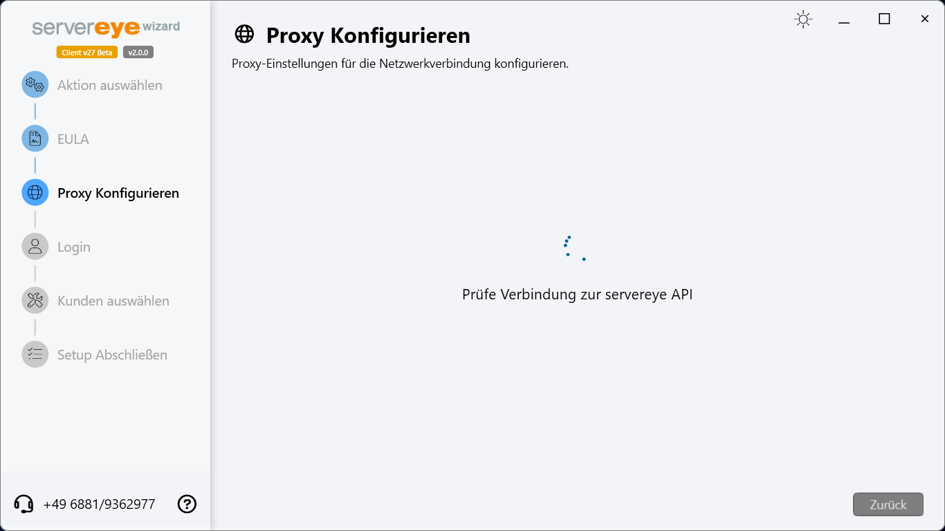
- Kein Proxy: Wenn kein Proxy verwendet werden soll, klicke auf „Überprüfe Einstellungen“, um zu testen, ob eine Verbindung zum Internet und zu den Servereye-Servern besteht.
- System-Proxy verwenden: Klicke auf „Proxy nutzen“, um die im Betriebssystem hinterlegten Einstellungen zu übernehmen.
- Manuelle Proxy-Eingabe: Klicke auf „Proxy manuell einstellen“, um die Proxy-Daten (Adresse, Port, Benutzer, Passwort) manuell einzugeben.
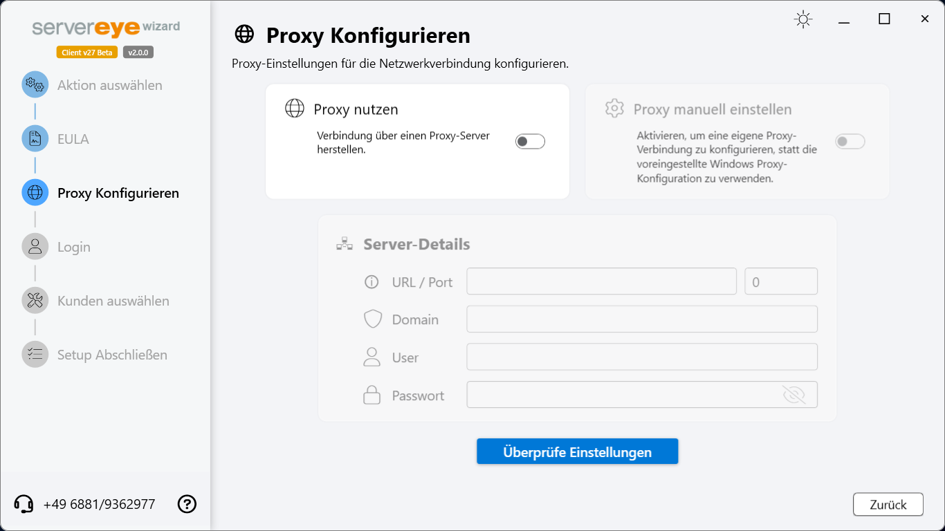
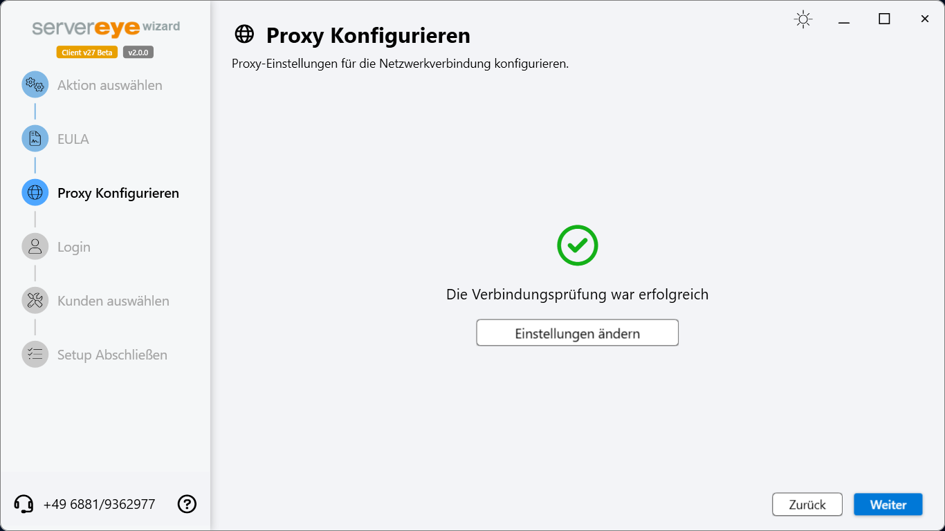
Nach Abschluss der Einstellungen klicke auf „Weiter“, um fortzufahren.
Benutzeranmeldung oder Account-Erstellung
Melde dich mit deinem bestehenden OCC-Benutzerkonto an oder erstelle einen neuen Account.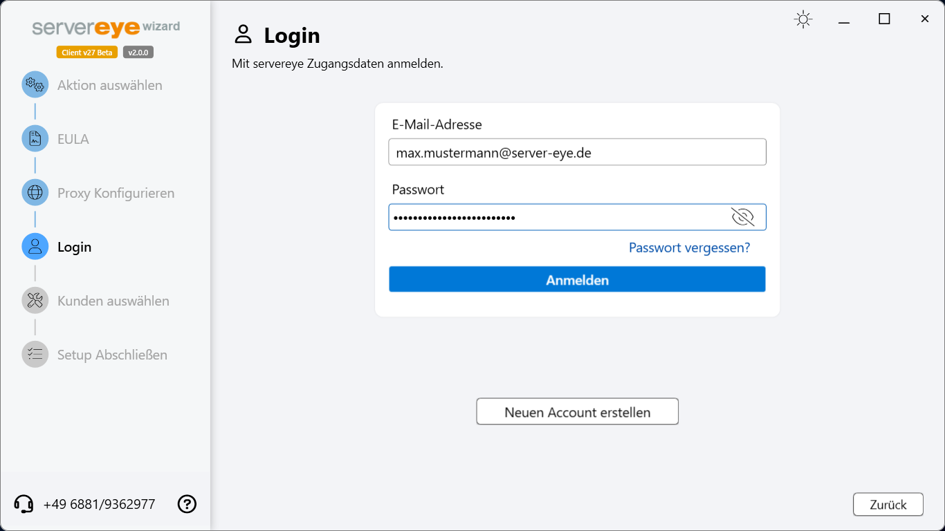
Neuen Account erstellen
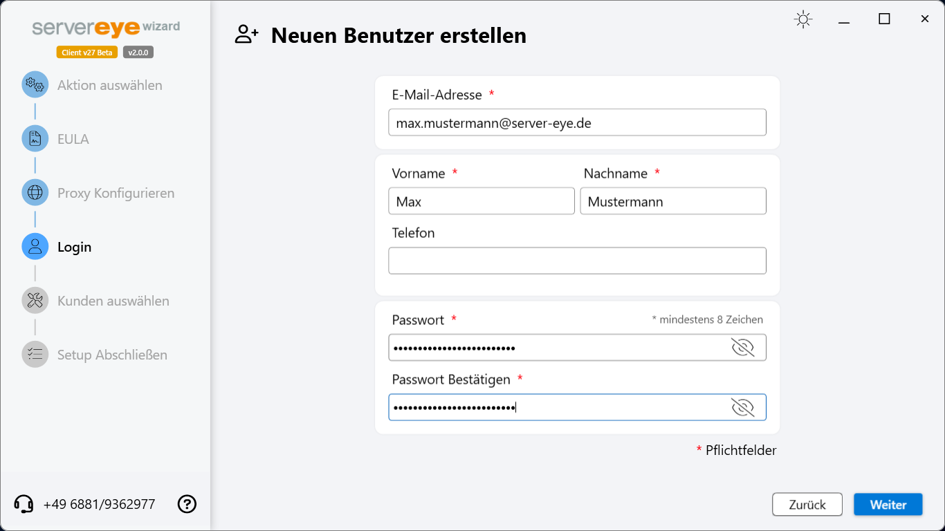
Neuen Kunden anlegen
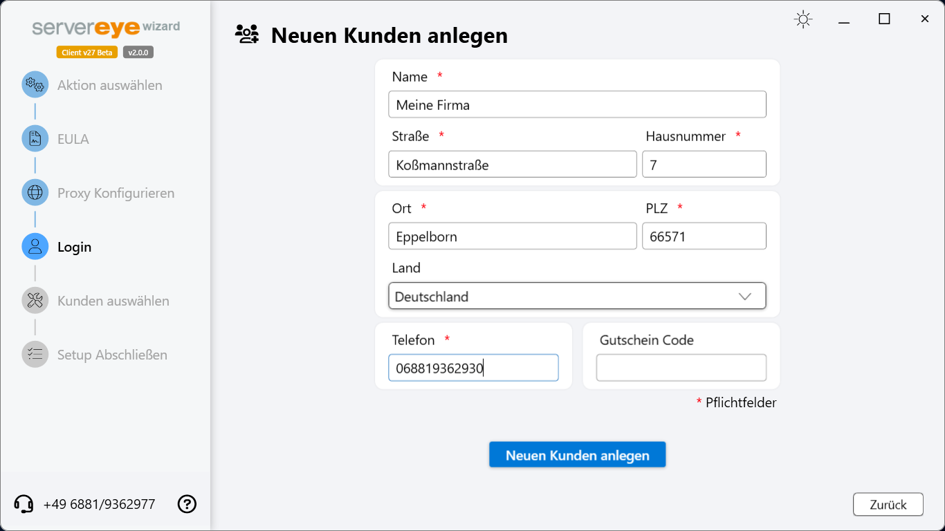
Kundenauswahl
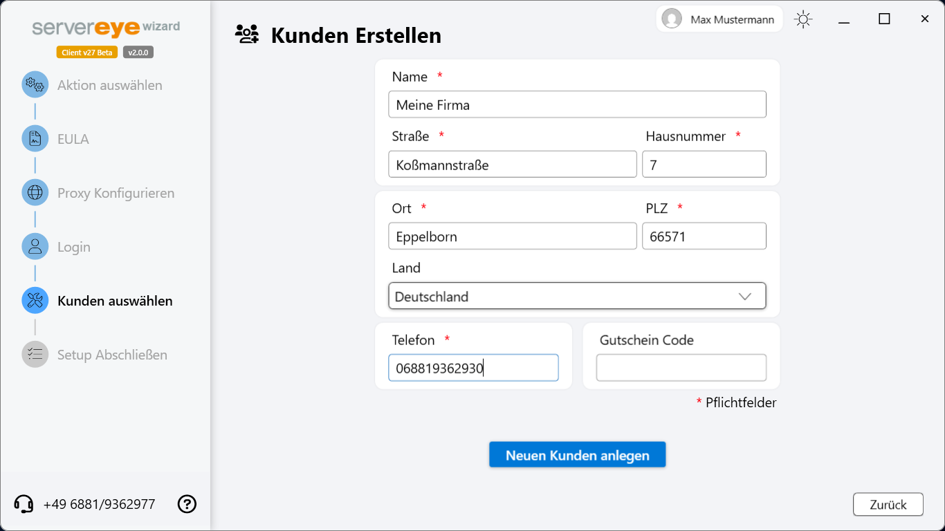
Hier kannst du einen deiner bestehenden Kunden auswählen. Falls du einen neuen Kunden anlegen möchtest, klicke auf „Neu“.
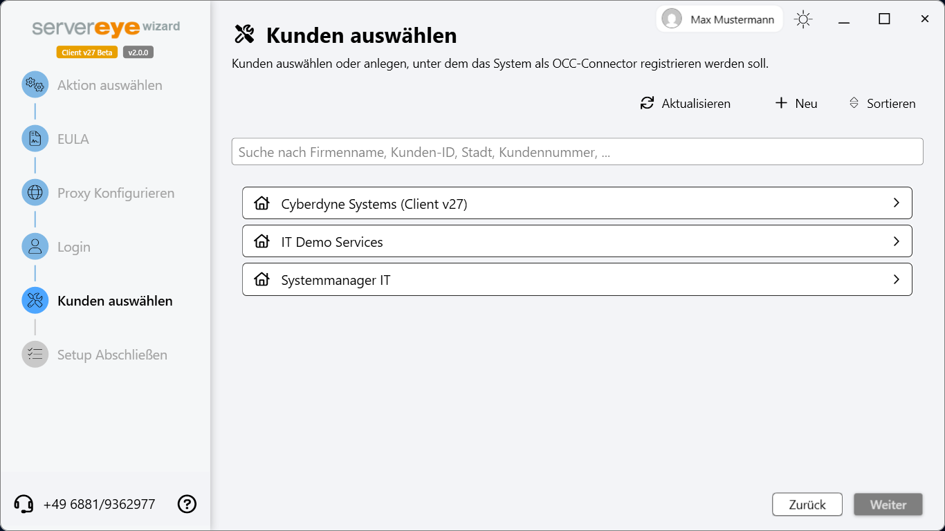
Neuen Kunden anlegen: Gib die erforderlichen Daten für den neuen Kunden ein.
OCC Connector Auswahl
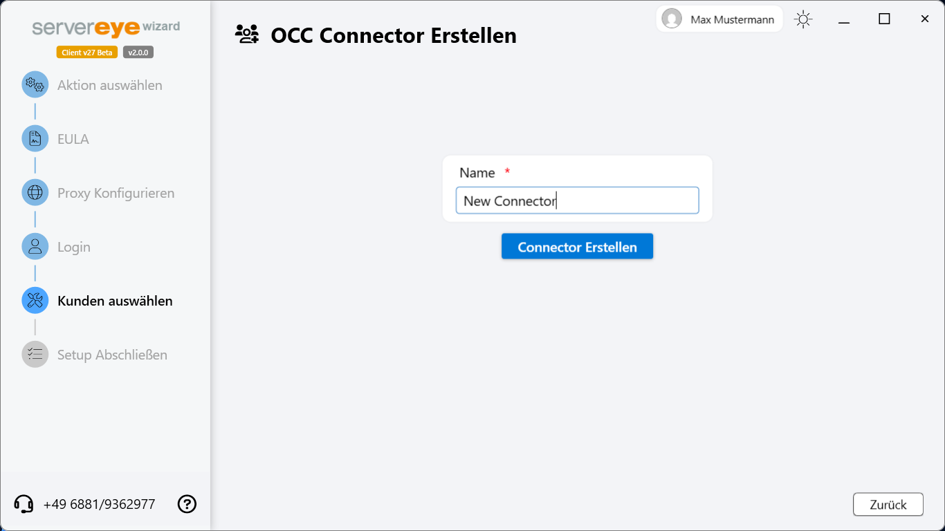
Nach der Auswahl (oder Erstellung) eines Kunden musst du einen OCC Connector auswählen. Auch hier kannst du einen neuen Connector anlegen, indem du auf „Neu“ klickst.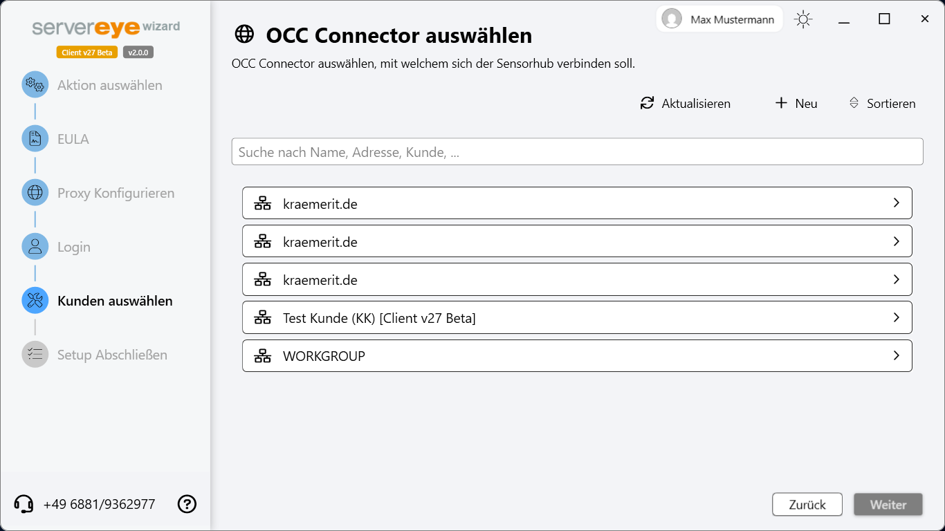
Dieser Befehl erstellt den neuen OCC Connector ausschließlich auf der OCC-Website. Es wird kein physischer Connector auf dem Client-System angelegt
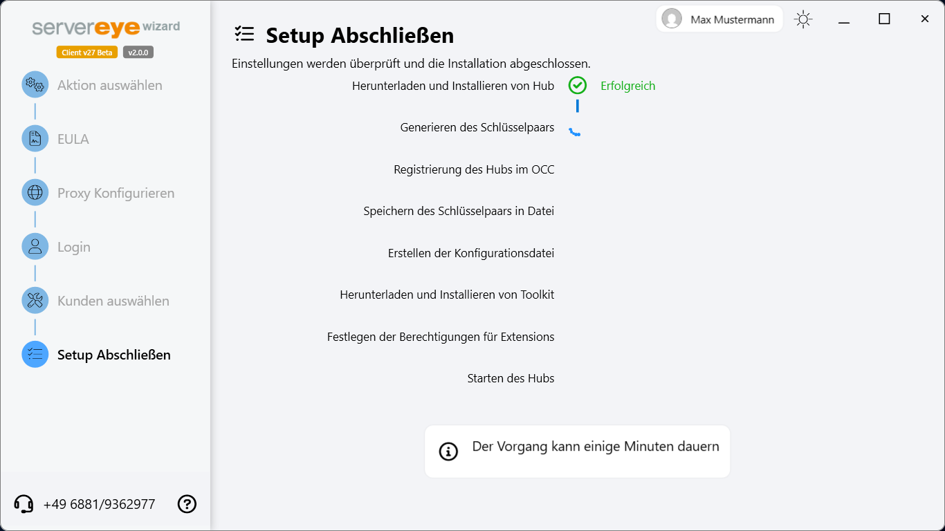
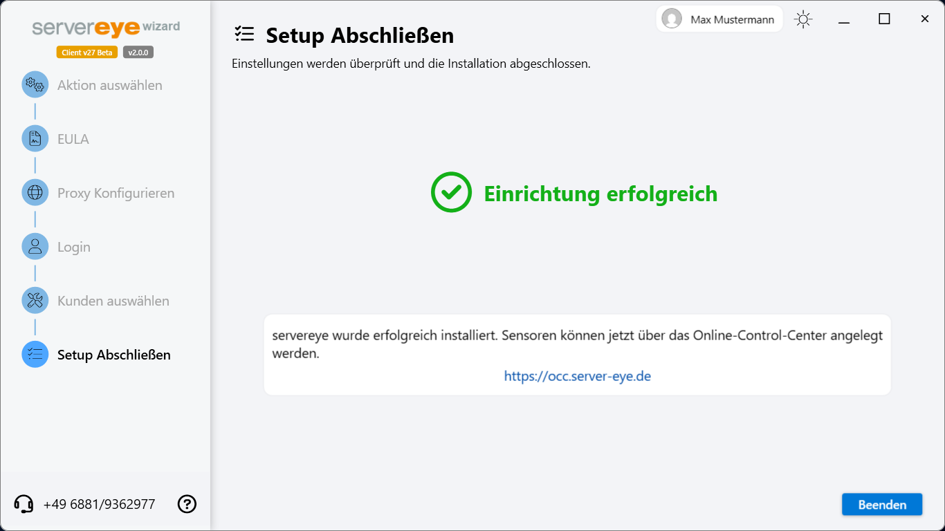
Installation abschließen
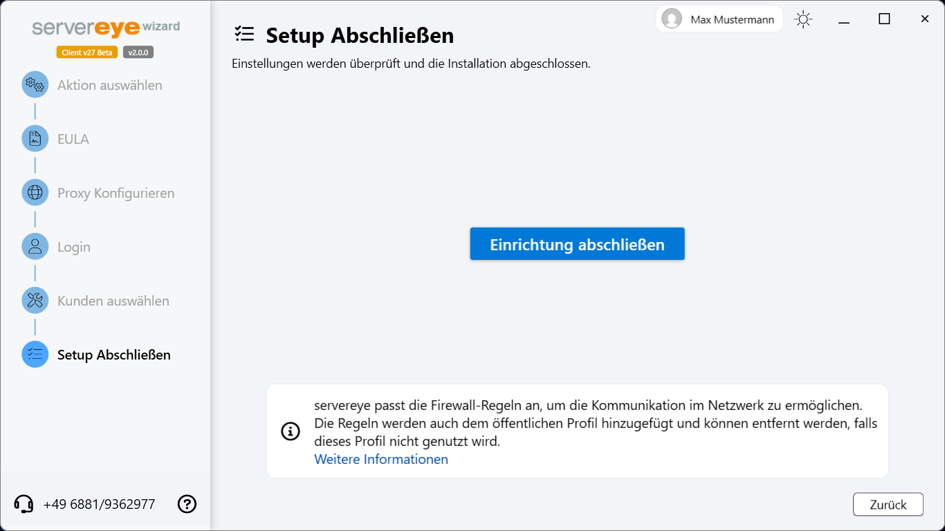
Nach der Auswahl des OCC Connectors kannst du die Installation beenden. Klicke auf „Einrichtung abschließen“.
- Dieser Vorgang kann einige Minuten dauern.
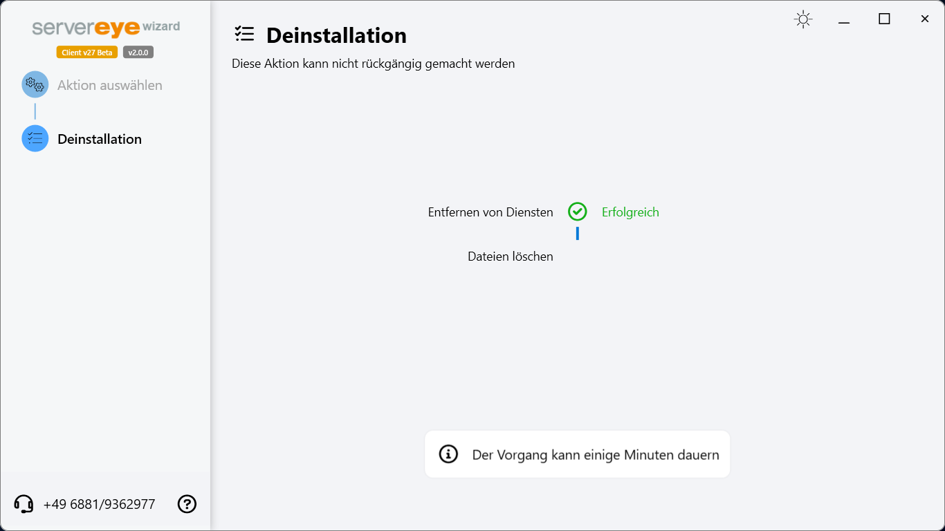
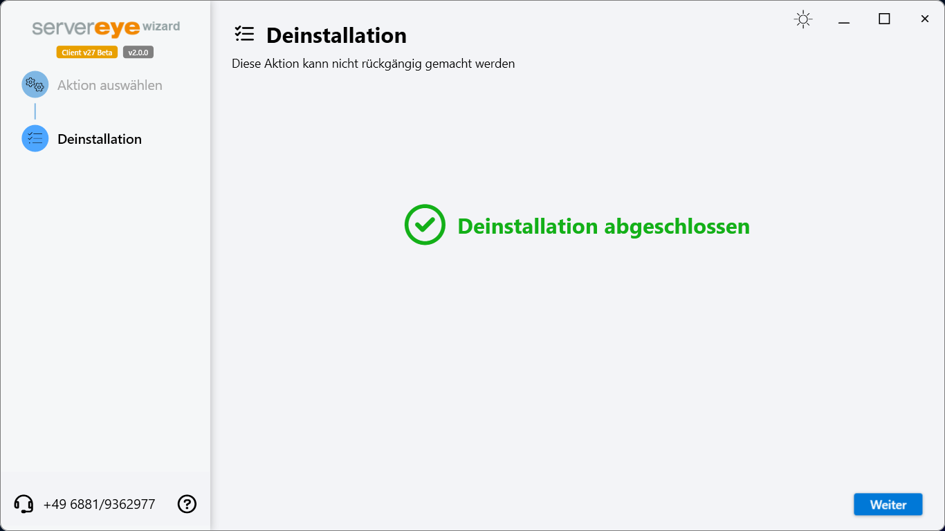
Deinstallation
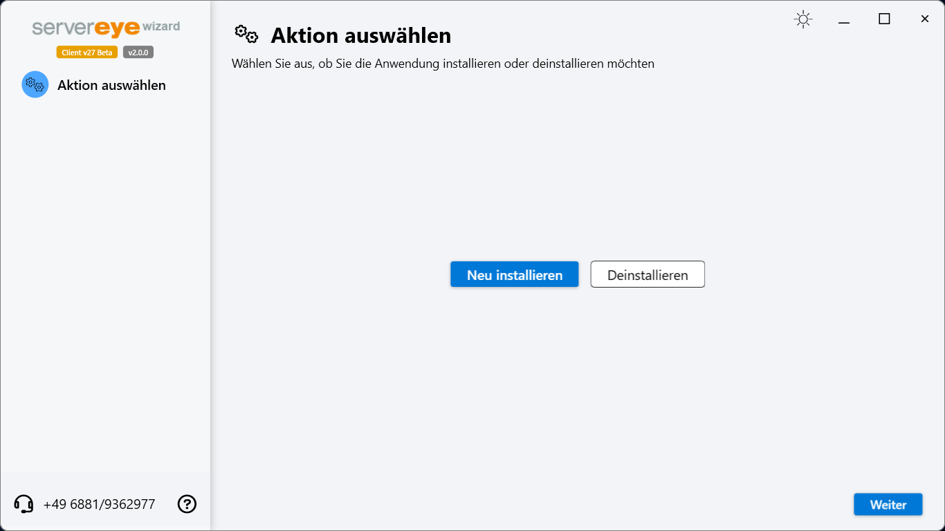
Wähle die Option „Deinstallieren“.
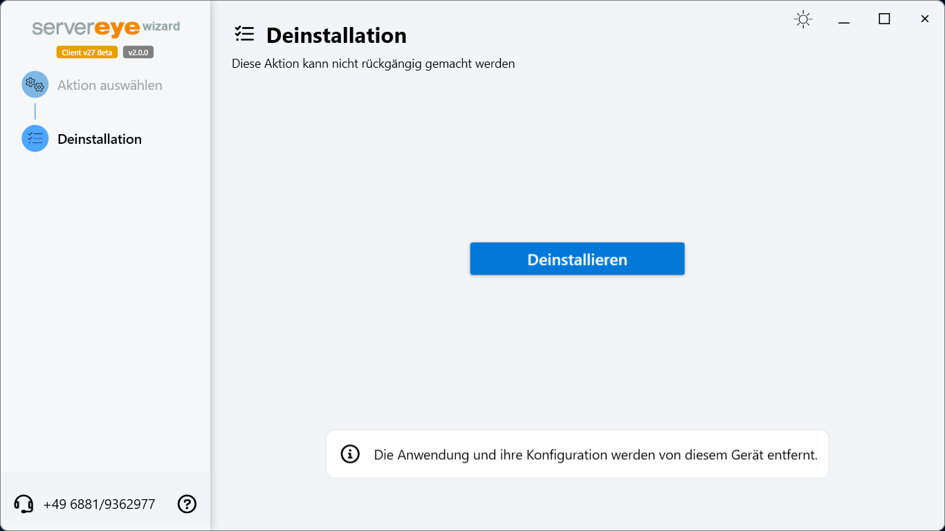
Bestätige die Auswahl in der daraufhin erscheinenden Sicherheitsabfrage erneut
Erste Installation von servereye mit dem ThinWizard:
Der ThinWizard ermöglicht die Installation über die Kommandozeile. Dies ist besonders für automatisierte Bereitstellungen (Silent Install) geeignet. Durch die fehlenden UI Komponenten ist der ThinWizard auch deutlich kleiner im Speicherplatz Verbrauch, was das automatisierte Ausrollen auf vielen Systemen erleichtert.
Syntax
servereye.ThinWizard.exe --<parameter>=<wert> [--<parameter>=<wert> ...]
Parameter können mit --, - oder ohne Präfix angegeben werden. Reihenfolge und Groß-/Kleinschreibung der Keys sind irrelevant.
Allgemeine Parameter
Parameter | Typ | Pflicht | Standard | Beschreibung |
--apiKey | string | ✅/❌ | – | API-Key zur Authentifizierung gegen die Server-Eye API (nur bei der Installation erforderlich). |
--silent | bool | ❌ | true | true = keine Konsolenausgabe (nur Logfile). false = Ausgabe auf stdout/stderr. |
--uninstall | bool | ❌ | false | true = Deinstallation statt Installation. |
SensorHub installieren
Parameter | Typ | Pflicht | Beschreibung |
--connectorId | string | ✅ | ID des OCC Connectors (Parent), unter dem der Hub registriert wird. |
OCC Connector anlegen
Wird ausgelöst, wenn --connectorName angegeben wird.
Bei bestehendem Kunden:
Parameter | Typ | Pflicht | Beschreibung |
--connectorName | string | ✅ | Name des neuen OCC Connectors. |
--customerId | string | ✅ | ID des bestehenden Kunden. |
Bei neuem Kunden (--companyName + --zipCode + --country müssen alle gesetzt sein):
Parameter | Typ | Pflicht | Beschreibung |
--connectorName | string | ✅ | Name des neuen OCC Connectors. |
--companyName | string | ✅ | Firmenname des neuen Kunden. |
--zipCode | string | ✅ | Postleitzahl. |
--country | string | ✅ | Ländercode (z. B. DE, AT, CH). |
--town | string | ❌ | Stadt. |
--street | string | ❌ | Straße. |
--number | string | ❌ | Hausnummer. |
--coupon | string | ❌ | Gutscheincode. |
Proxy-Parameter (optional)
Parameter | Typ | Beschreibung |
--proxyUrl | string | Proxy-URL. |
--proxyPort | int | Proxy-Port. |
--proxyUser | string | Proxy-Benutzername. |
--proxyPassword | string | Proxy-Passwort. |
--proxyDomain | string | Proxy-Domäne. |
Verwendungsbeispiele
SensorHub installieren (silent, kein Konsolenoutput):
servereye.ThinWizard.exe --apiKey=MEIN-API-KEY --connectorId=abc123 --customerId=cust456
SensorHub installieren (mit Konsolenausgabe):
servereye.ThinWizard.exe --apiKey=MEIN-API-KEY --connectorId=abc123 --customerId=cust456 --silent=false
Neuen OCC Connector bei bestehendem Kunden anlegen:
servereye.ThinWizard.exe --apiKey=MEIN-API-KEY --customerId=cust456 --connectorName=MeinConnector
Neuen Kunden und neuen OCC Connector anlegen:
servereye.ThinWizard.exe --apiKey=MEIN-API-KEY --connectorName=MeinConnector --companyName="Musterfirma GmbH" --zipCode=67655 --country=DE --town=Kaiserslautern --silent=false
Deinstallieren:
servereye.ThinWizard.exe --uninstall=true
Mit Proxy:
servereye.ThinWizard.exe --apiKey=MEIN-API-KEY --connectorId=abc123 --customerId=cust456 --proxyUrl=proxy.intern --proxyPort=8080 --proxyUser=user --proxyPassword=pass
Technische Randdetails
Logfile-Pfad:
%ProgramData%\servereye\logs\wizard\servereye.thinwizard.log
Lokalisierung: Deutsch (de-DE) oder Englisch (en-US) wird automatisch anhand der System-UI-Kultur gewählt.