
servereye Toolkit – Benutzerhandbuch
Das servereye Toolkit unterstützt bei der Kommunikation mit dem servereye Support. Es bietet zwei Funktionen:
- Fehlerbericht: Sammelt Logdateien und relevante Systeminformationen, verpackt sie in ein Zip-Archiv und lädt dieses optional auf die servereye-Freigabe hoch. Im Anschluss kann direkt ein Ticket erstellt werden.
- Ticketerstellung: Erstellt ein neues Support-Ticket. Vor dem Absenden wird automatisch ein Fehlerbericht erzeugt und an das Ticket angehängt.
Beide Funktionen können dazu genutzt werden ein neues Ticket zu erstellen.
Funktion | Reihenfolge |
Fehlerbericht | Bericht erstellen → Ergebnis prüfen → optional Ticket erstellen |
Ticketerstellung | Ticketdaten eingeben → Bericht erstellen → Ticket wird abgesendet |
Inhalt
haltsverzeichnis
- Programm starten
- Aufbau des Hauptfensters
- Fehlerbericht erstellen
- Schritt 1: Upload festlegen
- Schritt 2: Logdateien auswählen
- Schritt 3: Tests auswählen
- Schritt 4: Bericht erstellen
- Schritt 5: Ergebnis prüfen
- Optional: Ticket zum Fehlerbericht erstellen
- Ticket erstellen
- Schritt 1: Ticketdaten eingeben
- Schritt 2: Anhänge vorbereiten
- Schritt 3: Logdateien auswählen
- Schritt 4: Tests auswählen
- Schritt 5: Bericht erstellen
- Schritt 6: Ticket wird erstellt
- Schritt 7: Ergebnis prüfen
- Fehlerfälle und Abbruch
- Erstellung abbrechen
- Ticket konnte nicht erstellt werden
- Kurzübersicht der Schaltflächen und Symbole
- Schaltflächen
- Symbole
- Häufige Fragen
1. Programm starten
Das Toolkit wird über die Datei servereye.Toolkit.exe gestartet. Eine Installation ist nicht erforderlich. Administratorrechte werden benötigt.

Programmdatei servereye.Toolkit.exe
Nach dem Start wird geprüft, ob eine neue Version des Toolkits existiert. Wenn ja, wird das Programm aktualisiert und neu gestartet.
Das Tool benötigt erhöhte Rechte.
Wenn das Toolkit aktuell ist, öffnet sich das Hauptfenster mit der Funktion Fehlerbericht.
2. Aufbau des Hauptfensters
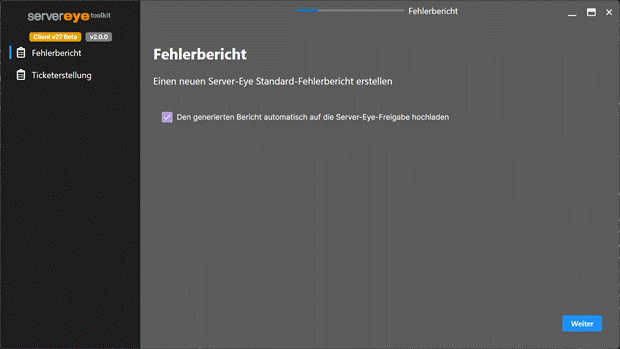
Hauptfenster mit Startseite des Fehlerberichts
Das Fenster ist in zwei Bereiche aufgeteilt:
Seitenleiste (links)
Element | Bedeutung |
Logo und Versionsangaben | Zeigt die Version des servereye Clients (z. B. Client v27 Beta) und die Version des Toolkits (z. B. v2.0.0). |
Fehlerbericht | Öffnet den Assistenten zum Erstellen eines Fehlerberichts. |
Ticketerstellung | Öffnet den Assistenten zum Erstellen eines Tickets. |
Roter Zähler | Erscheint neben einer Funktion, sobald diese Benachrichtigungen erzeugt hat. Die Zahl gibt die Anzahl der Benachrichtigungen an. |
Der blaue Balken links neben einem Menüpunkt markiert die aktuell geöffnete Funktion.
Arbeitsbereich (rechts)
Element | Bedeutung |
Fortschrittsbalken (oben) | Zeigt an, wie weit der Assistent fortgeschritten ist. Rechts daneben steht der Name des aktuellen Schritts. |
Überschrift und Beschreibung | Erklären den aktuellen Schritt. |
Schaltflächen (unten rechts) | Weiter führt zum nächsten Schritt, Zurück zum vorherigen. Weitere Schaltflächen sind im jeweiligen Schritt beschrieben. |
Beide Assistenten können jederzeit über die Seitenleiste gewechselt werden.
3. Fehlerbericht erstellen
Der Fehlerbericht sammelt alle Daten, die der Support zur Analyse eines Problems benötigt. Der Assistent besteht aus fünf Schritten; danach kann optional ein Ticket erstellt werden.
Schritt 1: Upload festlegen
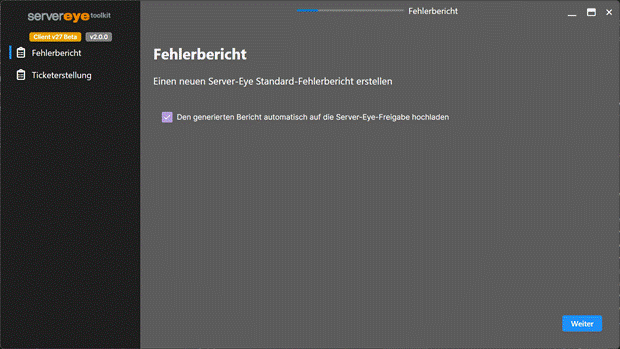
Fehlerbericht – Startseite
- In der Seitenleiste Fehlerbericht auswählen.
- Die Option Den generierten Bericht automatisch auf die Server-Eye-Freigabe hochladenprüfen:
- Aktiviert (Standard): Das Zip-Archiv wird nach der Erstellung hochgeladen. Am ende wird der Downloadlink angezeigt, welcher dem Support übermittelt werden muss.
- Deaktiviert: Das Zip-Archiv wird nur lokal gespeichert und muss manuell an den Support übermittelt werden.
- Auf Weiter klicken.
Schritt 2: Logdateien auswählen
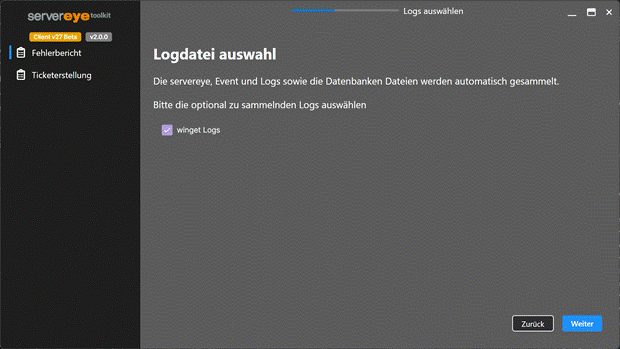
Fehlerbericht – Logdatei-Auswahl
Die servereye-Logs, die Windows-Ereignisprotokolle und die Datenbankdateien werden immer gesammelt. Zusätzlich können optionale Logs ausgewählt werden.
- Gewünschte optionale Logs ankreuzen, z. B. winget Logs.
- Auf Weiter klicken.
Schritt 3: Tests auswählen
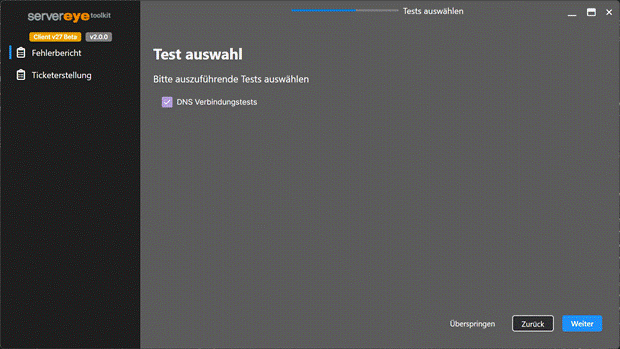
Fehlerbericht – Test-Auswahl
In diesem Schritt können Diagnosetests ausgewählt werden, deren Ergebnisse dem Bericht beigelegt werden.
- Gewünschte Tests ankreuzen, z. B. DNS Verbindungstests.
- Auf Weiter klicken, um die gewählten Tests auszuführen.
Alternativ auf Überspringen klicken. Dann werden keine Tests ausgeführt und der Assistent springt direkt zur Berichtserstellung.
Schritt 4: Bericht erstellen
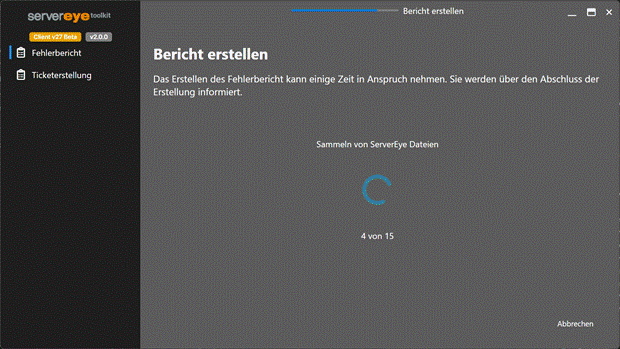
Fehlerbericht – Erstellung läuft
Die Erstellung startet automatisch. In der Mitte des Fensters wird der aktuelle Arbeitsschritt angezeigt, z. B. Sammeln von ServerEye Dateien, sowie der Fortschritt in der Form 4 von 15.
Die Erstellung kann einige Minuten dauern. Das Fenster kann in dieser Zeit minimiert werden. Nach Abschluss erscheint eine Windows-Benachrichtigung:
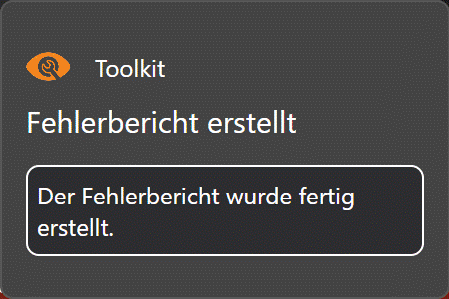
Benachrichtigung – Fehlerbericht erstellt
Über Abbrechen unten rechts wird die Erstellung gestoppt (siehe Abschnitt 5).
Schritt 5: Ergebnis prüfen
Je nach Einstellung in Schritt 1 zeigt die Ergebnisseite unterschiedliche Informationen.
Mit automatischem Upload
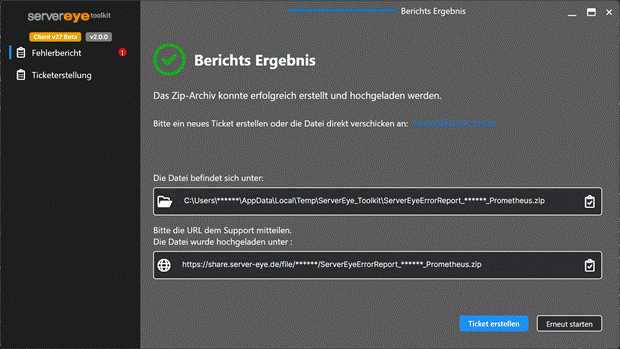
Fehlerbericht – Ergebnis mit Upload
Element | Bedeutung |
Grünes Häkchen | Das Zip-Archiv wurde erstellt und hochgeladen. |
Die Datei befindet sich unter | Lokaler Speicherort des Zip-Archivs. Das Ordner-Symbol öffnet den Speicherort im Explorer, das Klemmbrett-Symbol kopiert den Pfad in die Zwischenablage. |
Die Datei wurde hochgeladen unter | Download-Link auf der servereye-Freigabe. Das Globus-Symbol öffnet den Link im Browser, das Klemmbrett-Symbol kopiert die URL in die Zwischenablage. |
Link support@server-eye.de | Öffnet das E-Mail-Programm, falls der Bericht per E-Mail übermittelt werden soll. |
Die URL muss dem Support mitgeteilt werden, entweder über ein Ticket oder per E-Mail.
Ohne automatischen Upload
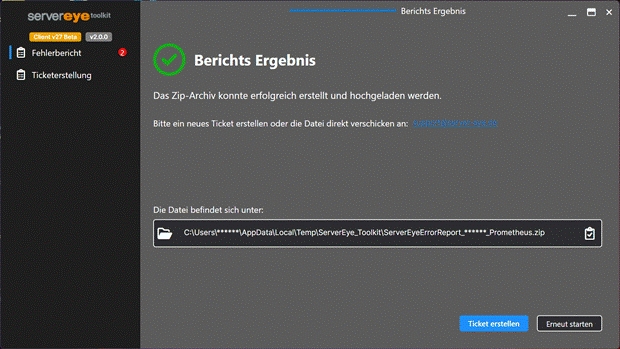
Fehlerbericht – Ergebnis ohne Upload
Es wird nur der lokale Speicherort angezeigt. Das Zip-Archiv muss manuell an den Support gesendet werden, z. B. als E-Mail-Anhang oder über ein Ticket.
Weiteres Vorgehen
- Ticket erstellen: Öffnet das Ticketformular. Der soeben erstellte Bericht wird dem Ticket automatisch angehängt (siehe nächster Abschnitt).
- Erneut starten: Setzt den Assistenten zurück und beginnt bei Schritt 1.
Optional: Ticket zum Fehlerbericht erstellen
Nach einem erfolgreichen Fehlerbericht kann über Ticket erstellen direkt ein Ticket eröffnet werden.
Ticketdaten eingeben
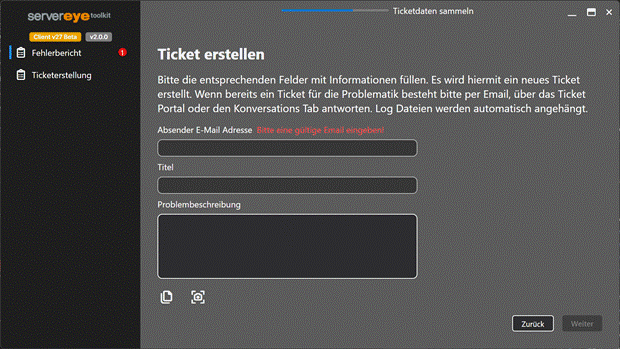
Ticketformular – leer
Feld | Bedeutung |
Absender E-Mail Adresse | Pflichtfeld. Die Antwort des Supports geht an diese Adresse. Solange keine gültige Adresse eingegeben ist, erscheint der Hinweis Bitte eine gültige Email eingeben! und Weiter bleibt deaktiviert. |
Titel | Kurze Zusammenfassung des Problems. |
Problembeschreibung | Ausführliche Beschreibung: Was ist passiert, welche Fehlermeldung wurde angezeigt, seit wann tritt das Problem auf. |
Dateien-Symbol | Öffnet einen Dateidialog, um zusätzliche Dateien anzuhängen. |
Kamera-Symbol | Nimmt einen Screenshot auf und hängt ihn an. |
Wichtig: Das Formular erstellt immer ein neues Ticket. Besteht bereits ein Ticket zu dem Problem, sollte stattdessen per E-Mail, über das Ticketportal oder über den Konversations-Tab im servereye OCC geantwortet werden.
Dateien anhängen
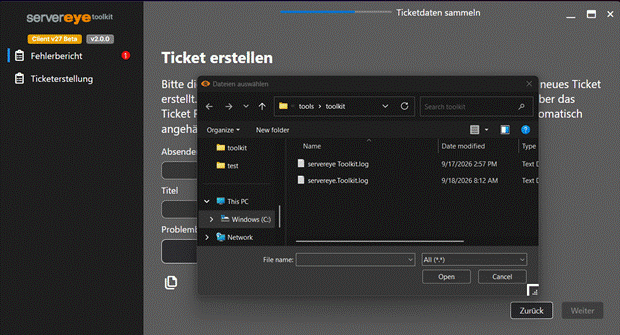
Dateidialog zum Anhängen von Dateien
- Auf das Dateien-Symbol klicken.
- Im Dialog Dateien auswählen eine oder mehrere Dateien markieren.
- Auf Open klicken.
Angehängte Dateien und Screenshots erscheinen rechts im Bereich Anhänge. Das Papierkorb-Symbol entfernt einen Anhang wieder.
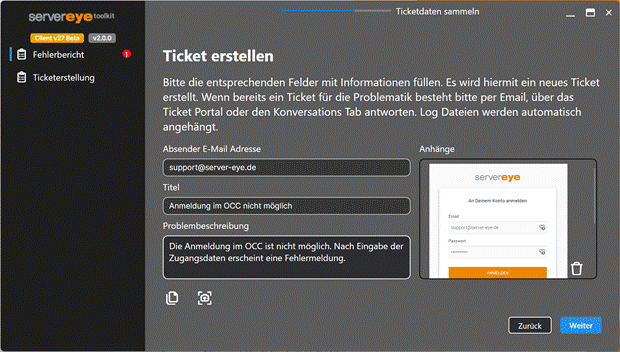
Ticketformular – ausgefüllt mit Screenshot-Anhang
- Alle Felder ausfüllen und auf Weiter klicken.
Anhänge vorbereiten und Ticket absenden
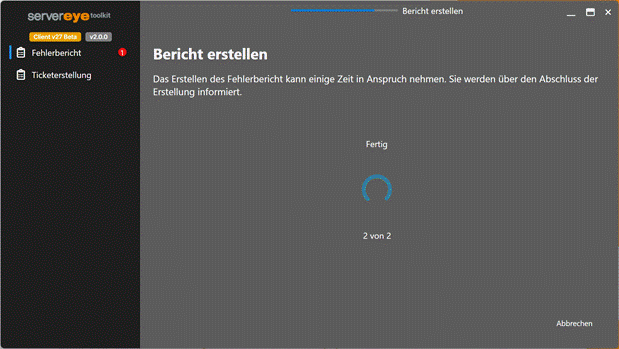
Anhänge werden gesammelt
Das Toolkit sammelt die angehängten Dateien und Screenshots und fügt sie dem Bericht hinzu. Anschließend wird das Ticket an den Support übertragen:
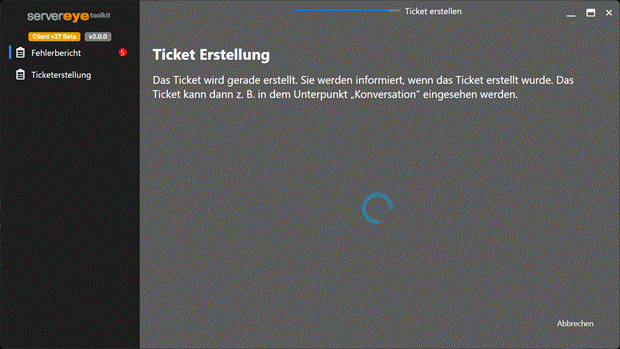
Ticket wird erstellt
Ergebnis
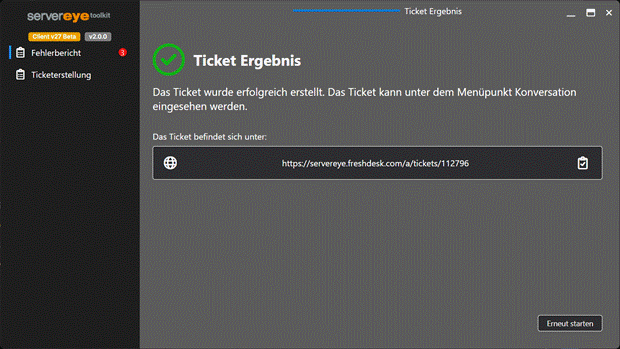
Ticket erfolgreich erstellt
Bei Erfolg wird der Link zum Ticket angezeigt. Das Globus-Symbol öffnet das Ticket im Browser, das Klemmbrett-Symbol kopiert die URL. Das Ticket ist außerdem im servereye OCC unter dem Menüpunkt Konversation sichtbar.
Über Erneut starten beginnt der Assistent wieder bei Schritt 1.
4. Ticket erstellen
Die Funktion Ticketerstellung eignet sich, wenn das Ziel von Anfang an ein Support-Ticket ist. Der Fehlerbericht wird dabei automatisch erzeugt und dem Ticket angehängt.
Schritt 1: Ticketdaten eingeben
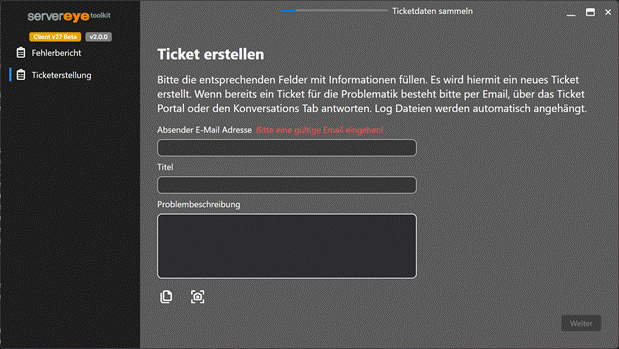
Ticketerstellung – Formular leer
- In der Seitenleiste Ticketerstellung auswählen.
- Die Felder ausfüllen. Die Bedeutung der Felder und Symbole entspricht dem Ticketformular in Abschnitt 3:
- Absender E-Mail Adresse (Pflichtfeld)
- Titel
- Problembeschreibung
- Bei Bedarf über das Dateien-Symbol Dateien anhängen oder über das Kamera-Symbol einen Screenshot aufnehmen.
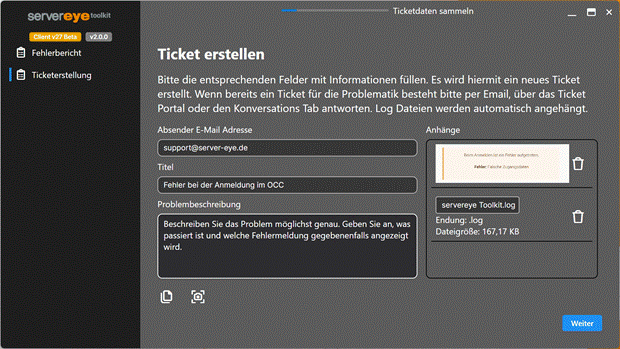
Ticketerstellung – Formular ausgefüllt mit Anhängen
Im Bereich Anhänge werden Screenshots als Vorschaubild angezeigt. Bei Dateien werden Dateiname, Endung und Dateigröße angezeigt. Das Papierkorb-Symbol entfernt einen Anhang.
- Auf Weiter klicken.
Schritt 2: Anhänge vorbereiten
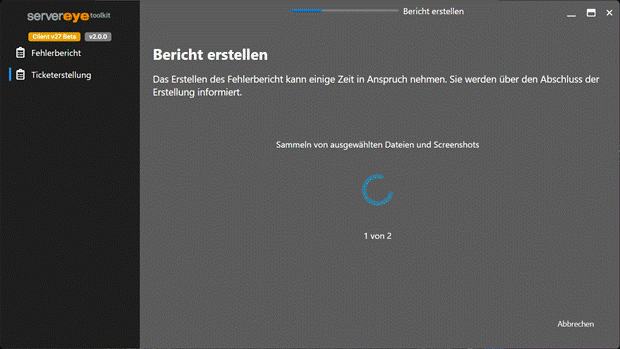
Ticketerstellung – Anhänge werden gesammelt
Die Anhänge aus dem Formular werden gesammelt. Nach Abschluss erscheint eine Windows-Benachrichtigung:
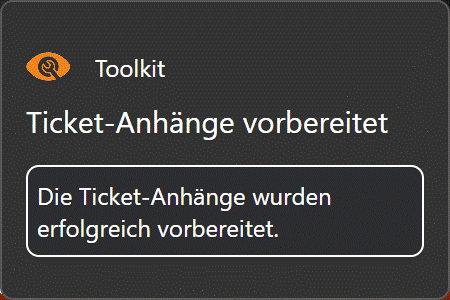
Benachrichtigung – Ticket-Anhänge vorbereitet
Der Assistent wechselt automatisch zum nächsten Schritt.
Schritt 3: Logdateien auswählen
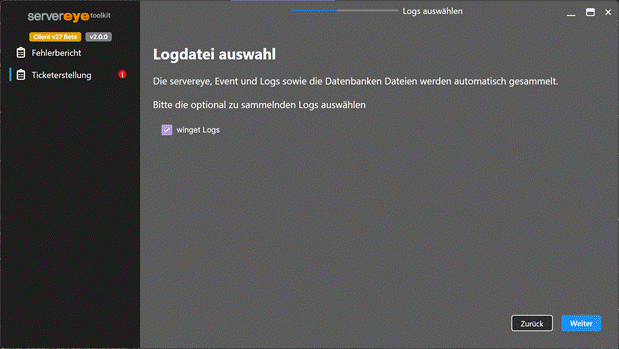
Ticketerstellung – Logdatei-Auswahl
- Gewünschte optionale Logs ankreuzen, z. B. winget Logs. Die servereye-Logs, Ereignisprotokolle und Datenbankdateien werden immer gesammelt.
- Auf Weiter klicken.
Schritt 4: Tests auswählen
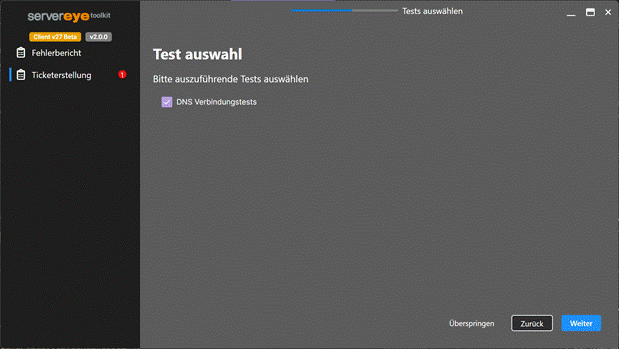
Ticketerstellung – Test-Auswahl
- Gewünschte Tests ankreuzen, z. B. DNS Verbindungstests.
- Auf Weiter klicken, oder mit Überspringen ohne Tests fortfahren.
Schritt 5: Bericht erstellen
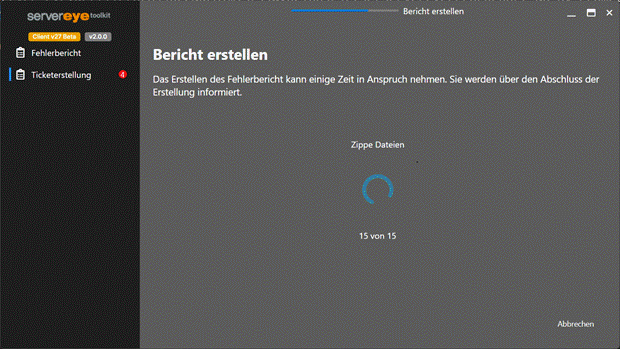
Ticketerstellung – Bericht wird erstellt
Der Fehlerbericht wird erstellt und als Zip-Archiv verpackt. Der aktuelle Arbeitsschritt und der Fortschritt werden angezeigt, z. B. Zippe Dateien und 15 von 15. Nach Abschluss erscheint die Benachrichtigung Fehlerbericht erstellt.
Über Abbrechen wird der Vorgang gestoppt.
Schritt 6: Ticket wird erstellt
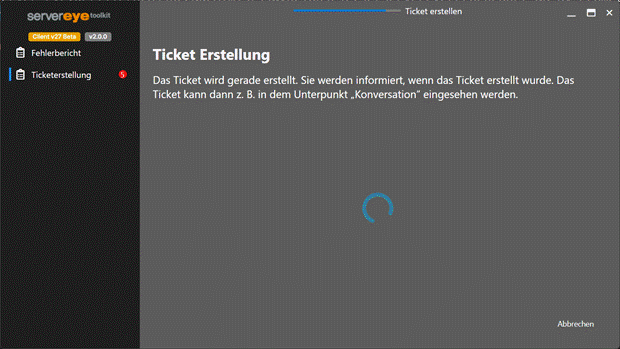
Ticketerstellung – Ticket wird erstellt
Das Ticket wird mit dem Fehlerbericht und allen Anhängen an den Support übertragen. Dieser Schritt läuft automatisch.
Schritt 7: Ergebnis prüfen
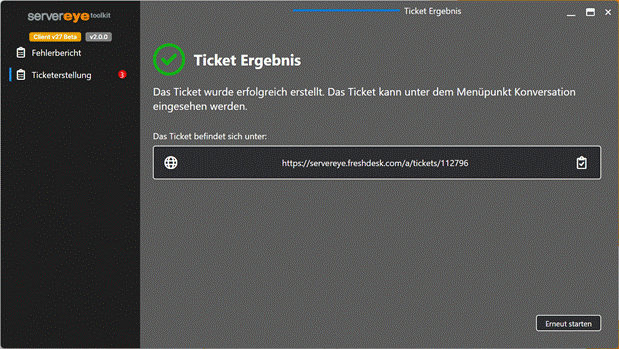
Ticketerstellung – Ticket erfolgreich erstellt
Bei Erfolg wird der Link zum Ticket angezeigt. Das Globus-Symbol öffnet das Ticket im Browser, das Klemmbrett-Symbol kopiert die URL in die Zwischenablage. Das Ticket ist außerdem im servereye OCC unter Konversation einsehbar.
Über Erneut starten kann ein weiteres Ticket erstellt werden.
5. Fehlerfälle und Abbruch
Erstellung abbrechen
Während der Berichtserstellung kann der Vorgang über Abbrechen unten rechts gestoppt werden.
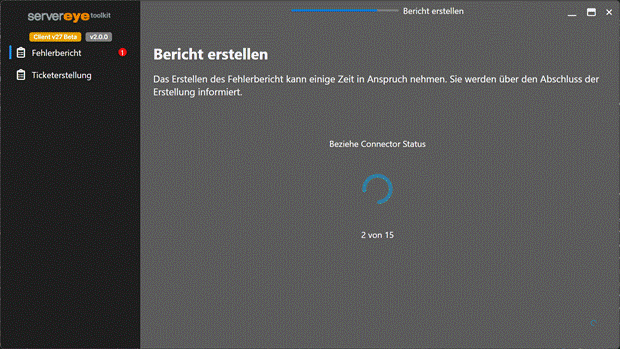
Abbruch läuft
Der laufende Arbeitsschritt wird beendet. Unten rechts erscheint währenddessen ein kleiner Ladekreis. Danach wechselt der Assistent zur Ergebnisseite:
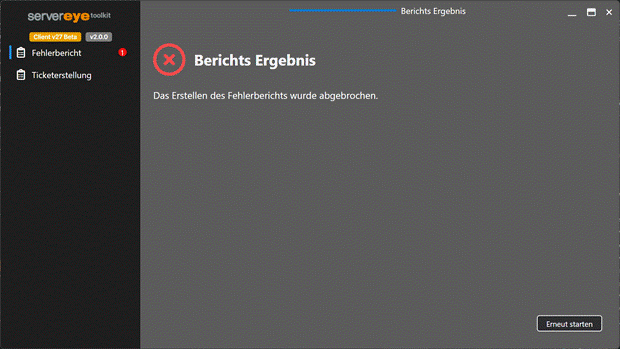
Erstellung abgebrochen
Das rote X und der Hinweis Das Erstellen des Fehlerberichts wurde abgebrochen. bestätigen den Abbruch. Es wurde kein Zip-Archiv erstellt und nichts hochgeladen. Über Erneut starten kann der Vorgang neu begonnen werden.
Ticket konnte nicht erstellt werden
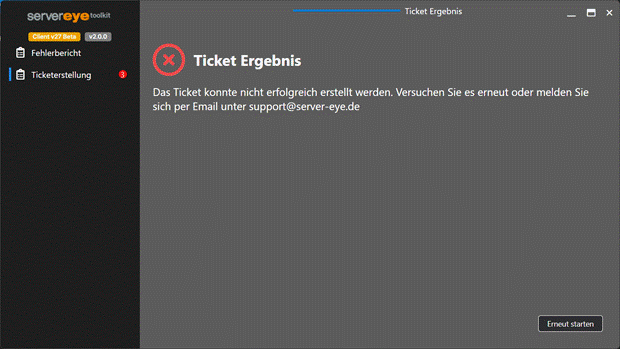
Ticket konnte nicht erstellt werden
Wenn die Übertragung des Tickets fehlschlägt, zeigt die Ergebnisseite ein rotes X und den Hinweis Das Ticket konnte nicht erfolgreich erstellt werden.
Mögliche Ursachen sind eine fehlende Internetverbindung oder eine vorübergehende Störung des Ticketsystems. Empfohlenes Vorgehen:
- Internetverbindung prüfen.
- Über Erneut starten den Vorgang wiederholen.
- Schlägt der Vorgang erneut fehl, das Problem per E-Mail an support@server-eye.de melden. Wurde zuvor ein Fehlerbericht mit Upload erstellt, den Download-Link in die E-Mail aufnehmen.
Dieselbe Fehlerseite erscheint auch, wenn das Ticket aus dem Fehlerbericht heraus erstellt wurde:
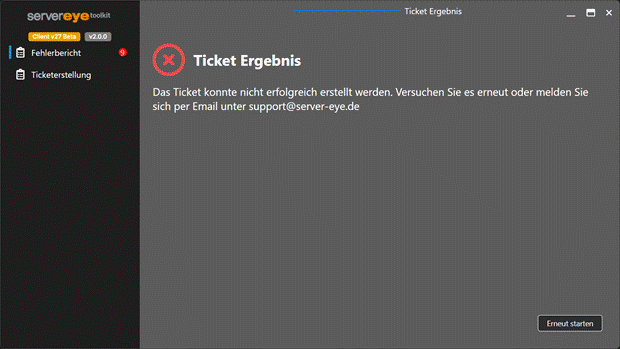
Ticket aus Fehlerbericht fehlgeschlagen
6. Kurzübersicht der Schaltflächen und Symbole
Schaltflächen
Schaltfläche | Funktion |
Weiter | Nächster Schritt. Ist deaktiviert (grau), solange Pflichtangaben fehlen. |
Zurück | Vorheriger Schritt. Eingaben bleiben erhalten. |
Überspringen | Nur bei der Testauswahl: Keine Tests ausführen und direkt fortfahren. |
Abbrechen | Laufende Berichtserstellung oder Ticketübertragung stoppen. |
Ticket erstellen | Auf der Ergebnisseite des Fehlerberichts: Ticket mit dem erstellten Bericht eröffnen. |
Erneut starten | Assistent zurücksetzen und von vorne beginnen. |
Symbole
Symbol | Funktion |
Dateien-Symbol (zwei überlappende Blätter) | Dateidialog öffnen und Dateien an das Ticket anhängen. |
Kamera-Symbol | Screenshot aufnehmen und an das Ticket anhängen. |
Papierkorb-Symbol | Anhang aus der Liste entfernen. |
Ordner-Symbol | Speicherort des Zip-Archivs im Explorer öffnen. |
Globus-Symbol | Angezeigte URL im Browser öffnen. |
Klemmbrett-Symbol | Pfad oder URL in die Zwischenablage kopieren. |
Roter Zähler in der Seitenleiste | Anzahl der Benachrichtigungen der jeweiligen Funktion. |
Grünes Häkchen | Vorgang erfolgreich abgeschlossen. |
Rotes X | Vorgang abgebrochen oder fehlgeschlagen. |
7. Häufige Fragen
Wo wird das Zip-Archiv gespeichert?
Im temporären Verzeichnis des angemeldeten Benutzers unter AppData\Local\Temp\ServerEye_Toolkit\. Der genaue Pfad wird auf der Ergebnisseite angezeigt und kann über das Ordner-Symbol geöffnet werden. Der Dateiname enthält den Namen des Computers.
Welche Daten enthält der Fehlerbericht?
Immer: die servereye-Logdateien, die Windows-Ereignisprotokolle und die servereye-Datenbankdateien. Optional: die in Schritt 2 gewählten zusätzlichen Logs und die Ergebnisse der in Schritt 3 gewählten Tests. Bei Tickets zusätzlich alle im Formular angehängten Dateien und Screenshots.
Muss der Bericht hochgeladen werden?
Nein. Wird die Upload-Option auf der Startseite des Fehlerberichts deaktiviert, bleibt das Zip-Archiv nur lokal gespeichert. Es kann dann manuell per E-Mail oder über das Ticketportal übermittelt werden.
Wird bei der Ticketerstellung ebenfalls ein Fehlerbericht erstellt?
Ja. Die Ticketerstellung erzeugt automatisch einen Fehlerbericht und hängt ihn dem Ticket an. Eine separate Erstellung über Fehlerbericht ist nicht nötig.
Was passiert, wenn bereits ein Ticket zu dem Problem existiert?
Das Toolkit erstellt immer ein neues Ticket. Für Rückmeldungen zu einem bestehenden Ticket per E-Mail auf die Ticket-Benachrichtigung antworten, das Ticketportal nutzen oder im servereye OCC den Konversations-Tab verwenden.
Warum ist die Schaltfläche „Weiter“ im Ticketformular deaktiviert?
Alle Felder sind Pflichtfelder. Wenn die Felder nicht gefüllt sind bleibt Weiter gesperrt.
Kann das Fenster während der Erstellung geschlossen oder minimiert werden?
Minimieren ist möglich; über die Windows-Benachrichtigung wird der Abschluss gemeldet. Das Schließen des Fensters beendet das Programm und damit den laufenden Vorgang.
Wo ist das erstellte Ticket zu finden?
Der Link wird auf der Ergebnisseite angezeigt. Der Support antwortet an die angegebene Absenderadresse.