Beschreibung:
Management der Fast Contact Einstellungen pro Kunde (nur für Systemhaus-Accounts verfügbar)
Mit Klick auf den Navigationspunkt "Einstellungen" sind die Fast Contact Einstellungen zugänglich. Die standardmäßigen Paging- und Filter-Funktionen stehen in den jeweiligen Ansichten zur Verfügung.
Im Rahmen der Einstellungen sind folgende Bereiche über eigene Navigationspunkte erreichbar:
- Aktive Formulare: Anzeige von Formularen, die auf der Ebene der Systemhauseinstellungen allen Kunden fest zugeordnet wurden. Selektieren von weiteren Formularen, die kundenindividuell zugeordnet werden sollen.
- Aktive Assistenten: Vordefinierte Hilfen, die der KI genau vorgeben, wie Ihre Texte verarbeitet werden sollen: "Fast Contact - KI-Assistent"
- KI-Integration: Erweiterung von Fast Contact, die es ermöglicht, Künstliche Intelligenz (KI) direkt in den Client einzubinden. Detaillierte Informationen findest Du unter: "Fast Contact - KI-Integration"
- Konfiguration: Emailadresse, External ID und die Position des Programms können hier festgelegt werden.
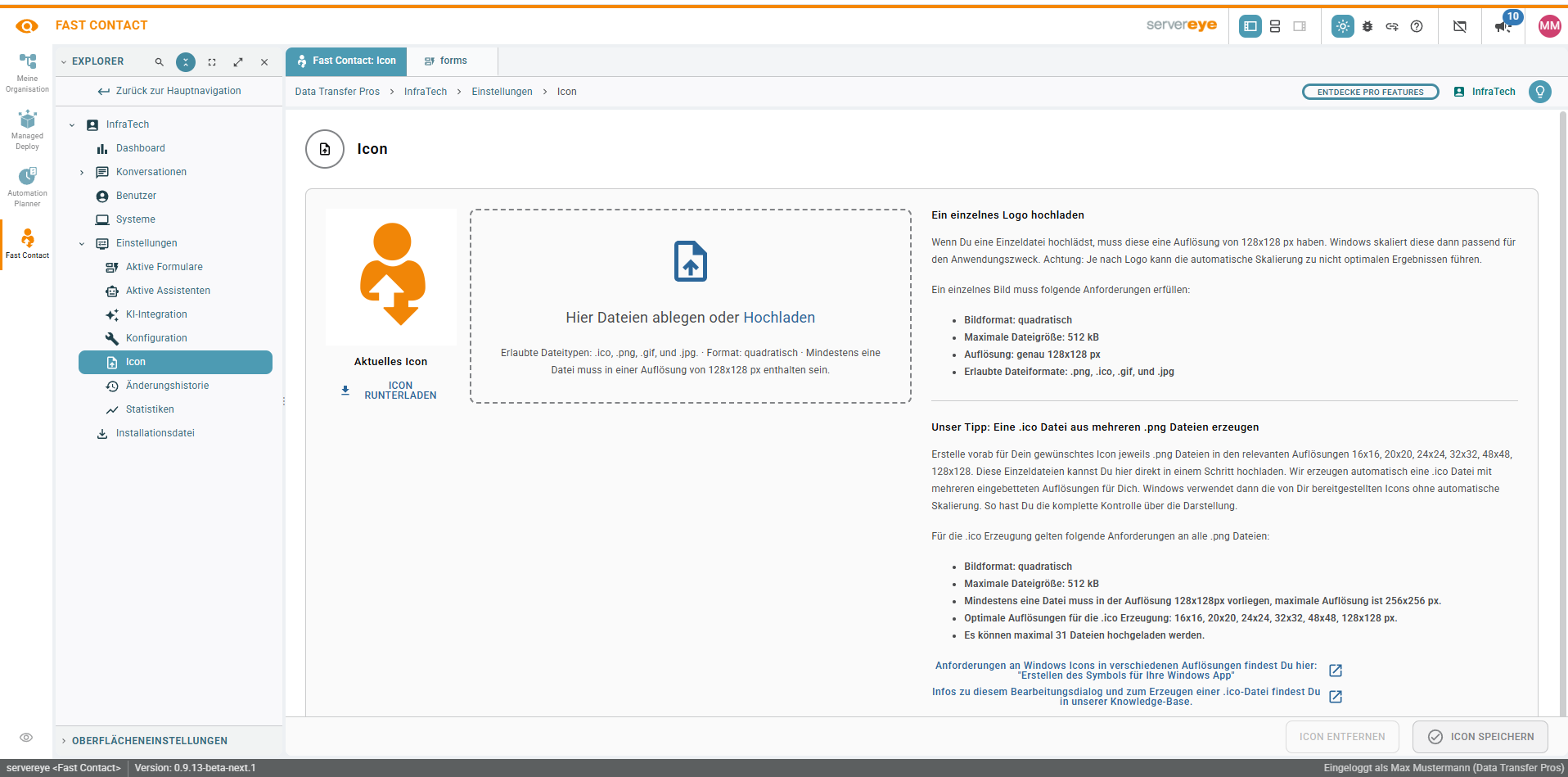
- Icon: Upload eines kundenindividuellen Icons
Detaillierte Informationen findest Du unter: "Fast Contact Icon erzeugen und hochladen" - Änderungshistorie: Übersicht über alle an Fast Contact erfolgten Änderungen an Einstellungen und Daten
- Statistiken: Detaillierte Informationen findest Du unter: "Fast Contact - Lizenzen und Statistik"
Aktive Formulare
Ermöglicht die Anzeige und das Management von verfügbaren Formularen für den Kunden.
Ist noch kein Kunde gewählt, muss in der Kunden-Selectbox ein Eintrag ausgewählt werden. Es öffnet sich die Liste aller Formulare. Die Checkbox zeigt die Formulare an, die dem aktuellen Kunden zugeordnet sind.
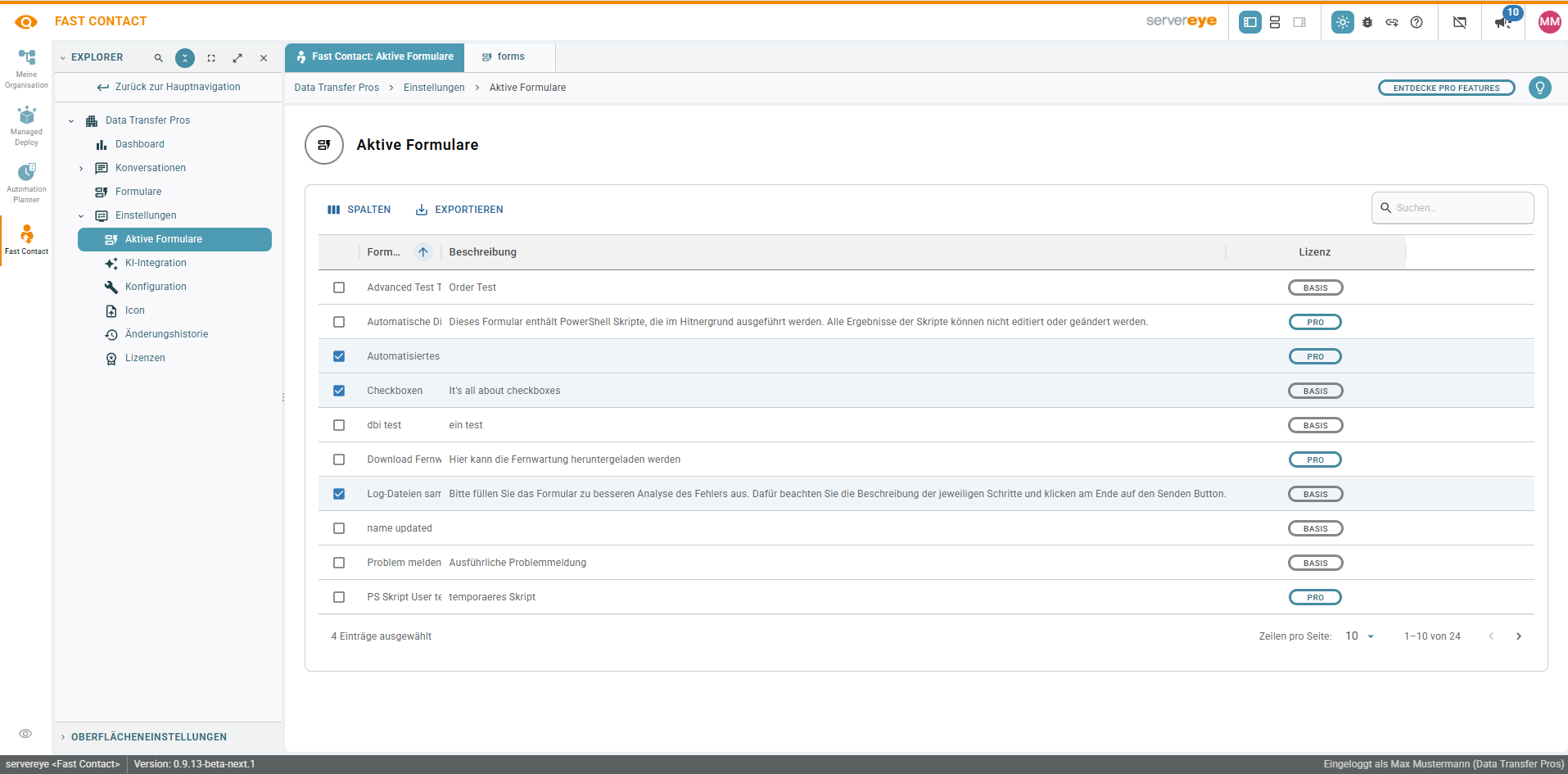
Im Folgenden werden die Inhalte der einzelnen Tabellenspalten beschrieben.
| Name | Inhalt | Aktualisierung |
|---|---|---|
| Erste Spalte | Checkbox zur (De-)Aktivierung der Formularzuordnung | beim Laden aktualisiert |
| Lizenz | Lizenztyp des Formulars - "Basis" oder "Pro" | beim Laden aktualisiert |
| Titel | Titel des Formulars | beim Laden aktualisiert |
| Beschreibung | Beschreibung des Formulars | beim Laden aktualisiert |
Wird die Checkbox aktiviert und ausgegraut angezeigt, dann wurde dieses Formular über die Systemhauseinstellungen allen Kunden fest zugeordnet. Diese Zuordnung kann auf Kundenebene nicht aufgehoben werden.
Formulare, die nicht fest zugeordnet wurden, können, in dieser Ansicht durch Aktivieren der Checkbox diesem Kunden individuell zugeordnet werden. Die Änderung wird sofort aktiv.
Lizenz: Formulare werden als "Pro" markiert, wenn sie Features nutzen, die nur in der Fast Contact Pro-Version enthalten sind, wie z.B. PowerShell-Skripte. Es können beliebig viele Formulare mit Pro-Features angelegt und auch Kunden zugewiesen werden. Bei der Nutzung der Formulare wird überprüft, ob die entsprechenden Lizenzen zur Nutzung vorliegen.
Aktive Assistenten
In diesem Menüpunkt können kundenindividuelle Einstellungen vorgenommen werden. Diese kundenindividuellen Einstellungen überschreiben Einstellungen, die in den Managed System Provider Einstellungen global vorgenommen werden.
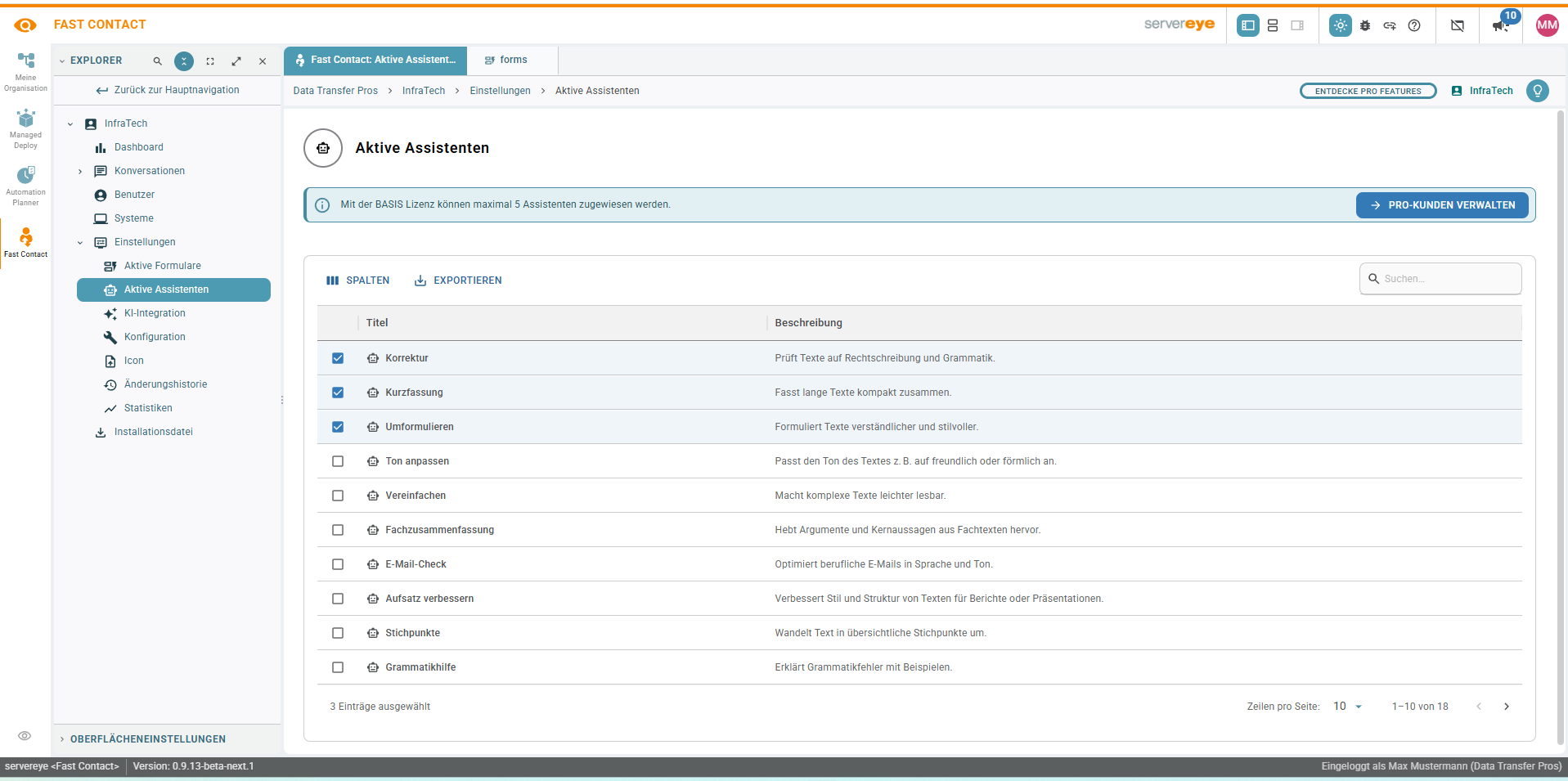
Im Folgenden werden die Inhalte der einzelnen Tabellenspalten beschrieben.
| Name | Inhalt | Aktualisierung |
|---|---|---|
| Erste Spalte | Checkbox zur (De-)Aktivierung der Assistentenzuordnung | beim Laden aktualisiert |
| Titel | Name des Assistenten | beim Laden aktualisiert |
| Beschreibung | Beschreibung des Assistenten | beim Laden aktualisiert |
Wird die Checkbox aktiviert und ausgegraut angezeigt, dann wurde dieser Assistent über die Managed Service Provider Einstellungen allen Kunden fest zugeordnet. Diese Zuordnung kann auf Kundenebene nicht aufgehoben werden.
Assistenten, die nicht fest zugeordnet wurden, können, in dieser Ansicht durch Aktivieren der Checkbox diesem Kunden individuell zugeordnet werden. Die Änderung wird sofort aktiv.
Lizenz: Kunden mit die Basislizenz können maximal 5 Assistenten zugewiesen werden.
KI-Integration
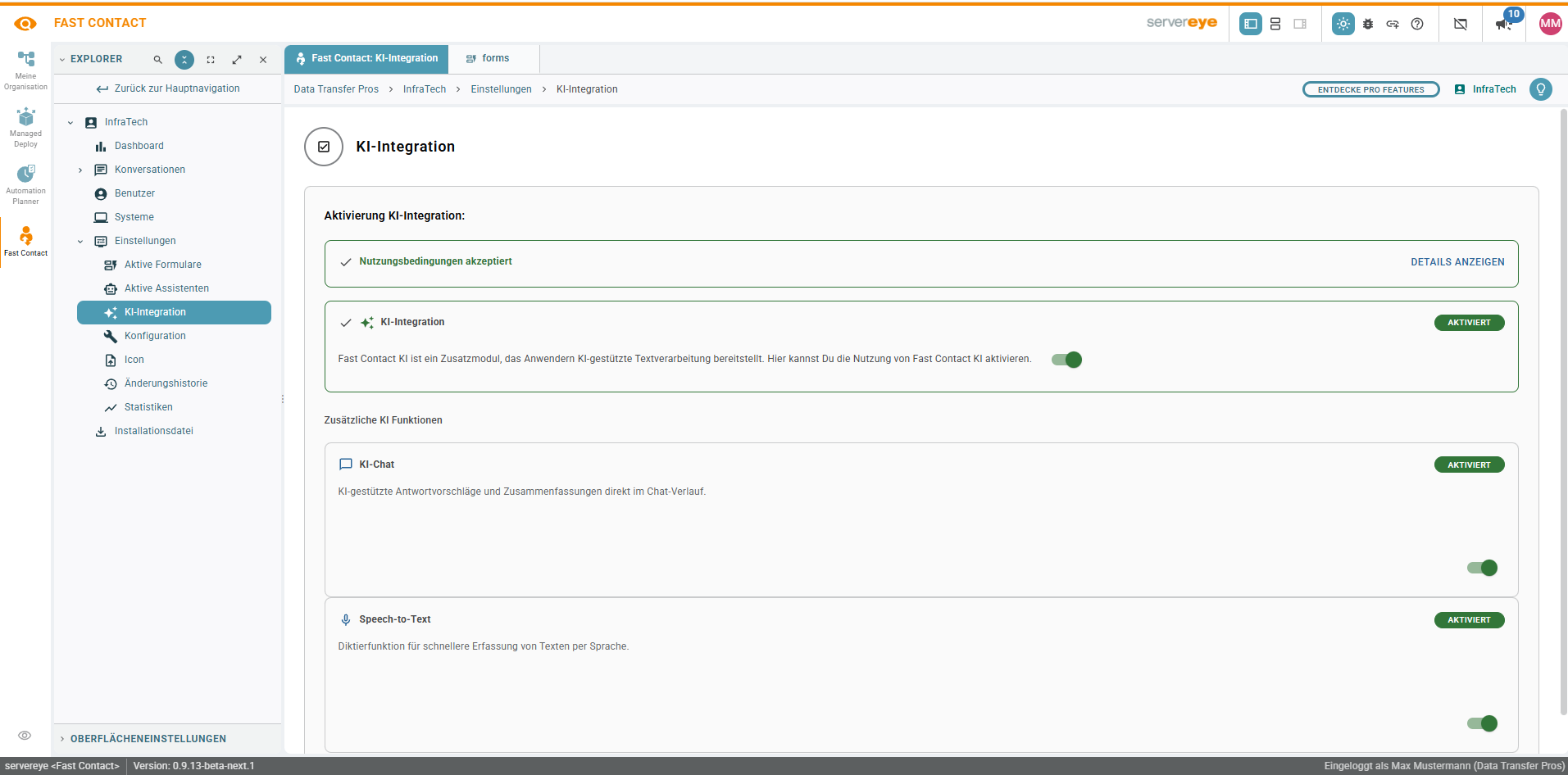
In diesem Menüpunkt können die KI-Features für den Kunden aktiviert werden.
Bei aktivierter KI-Integration können zudem die zusätzlichen KI Funktionen KI-Chat und Speech-To-Text
zugewiesen werden.
Konfiguration
In diesem Menüpunkt können kundenindividuelle Einstellungen vorgenommen werden. Diese kundenindividuellen Einstellungen überschreiben Einstellungen, die in den Managed System Provider Einstellungen global vorgenommen werden.
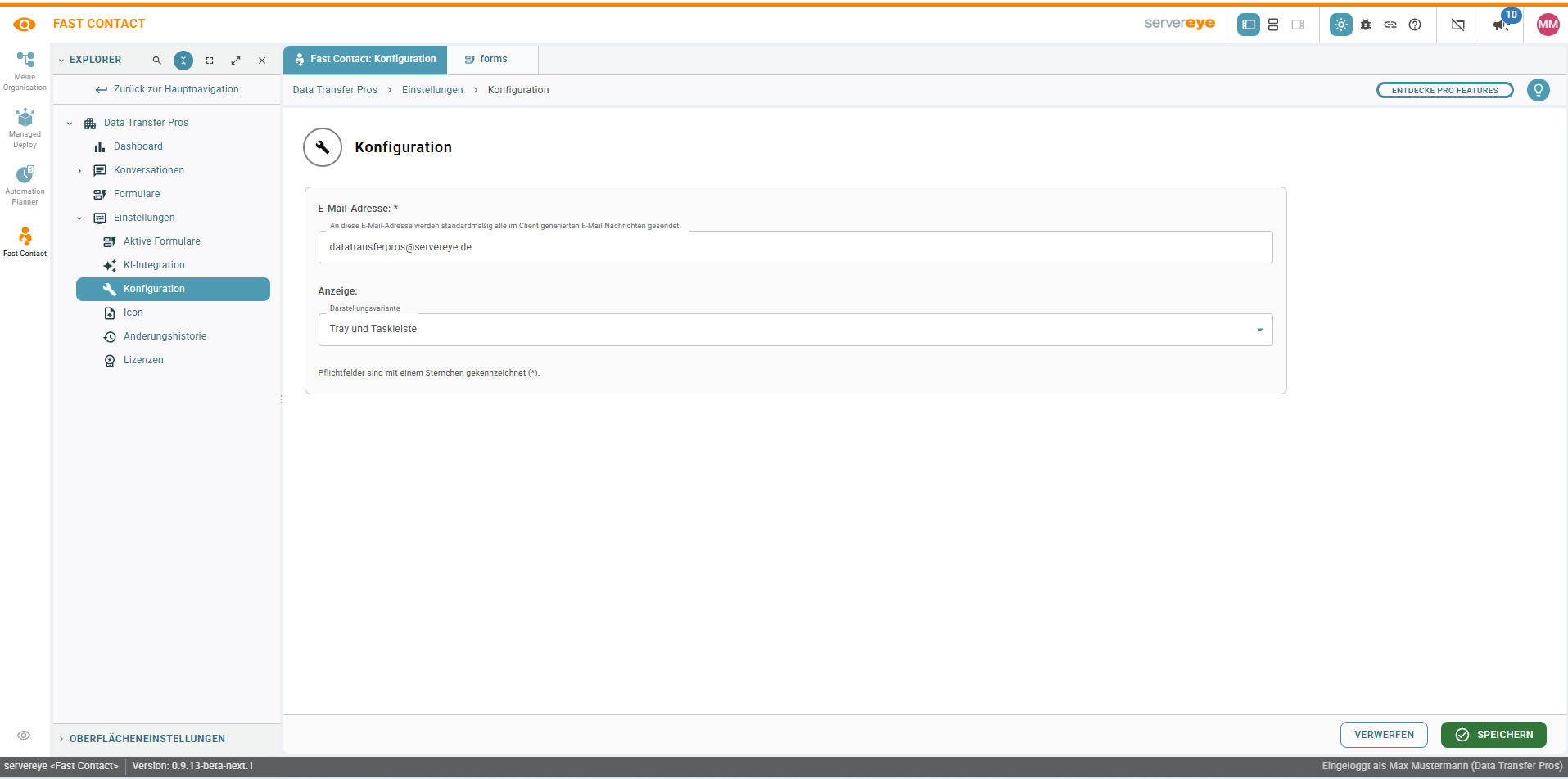
Folgende Einstellungen können vorgenommen werden:
- E-Mail-Adresse: An diese E-Mail-Adresse werden standardmäßig alle im Client generierten E-Mail Nachrichten gesendet.
- External ID: Optionales Freitextfeld zur eindeutigen Identifikation des Kunden
Position des Programms: Auswahl, ob Fast Contact nur als Trayicon oder zusätzlich in der Taskleiste angezeigt werden soll.
Die Änderungen müssen mit dem Button "Änderungen speichern" übernommen werden.
Icon
Erstellung und Management des Fast Contact Icons (nur für Systemhaus-Accounts verfügbar).
Weitere Informationen finden sich im Artikel "Fast Contact Icon erzeugen und hochladen".
Änderungshistorie
In diesem Menüpunkt können kundenindividuell Änderungen an Fast Contact historisch verfolgt werden.
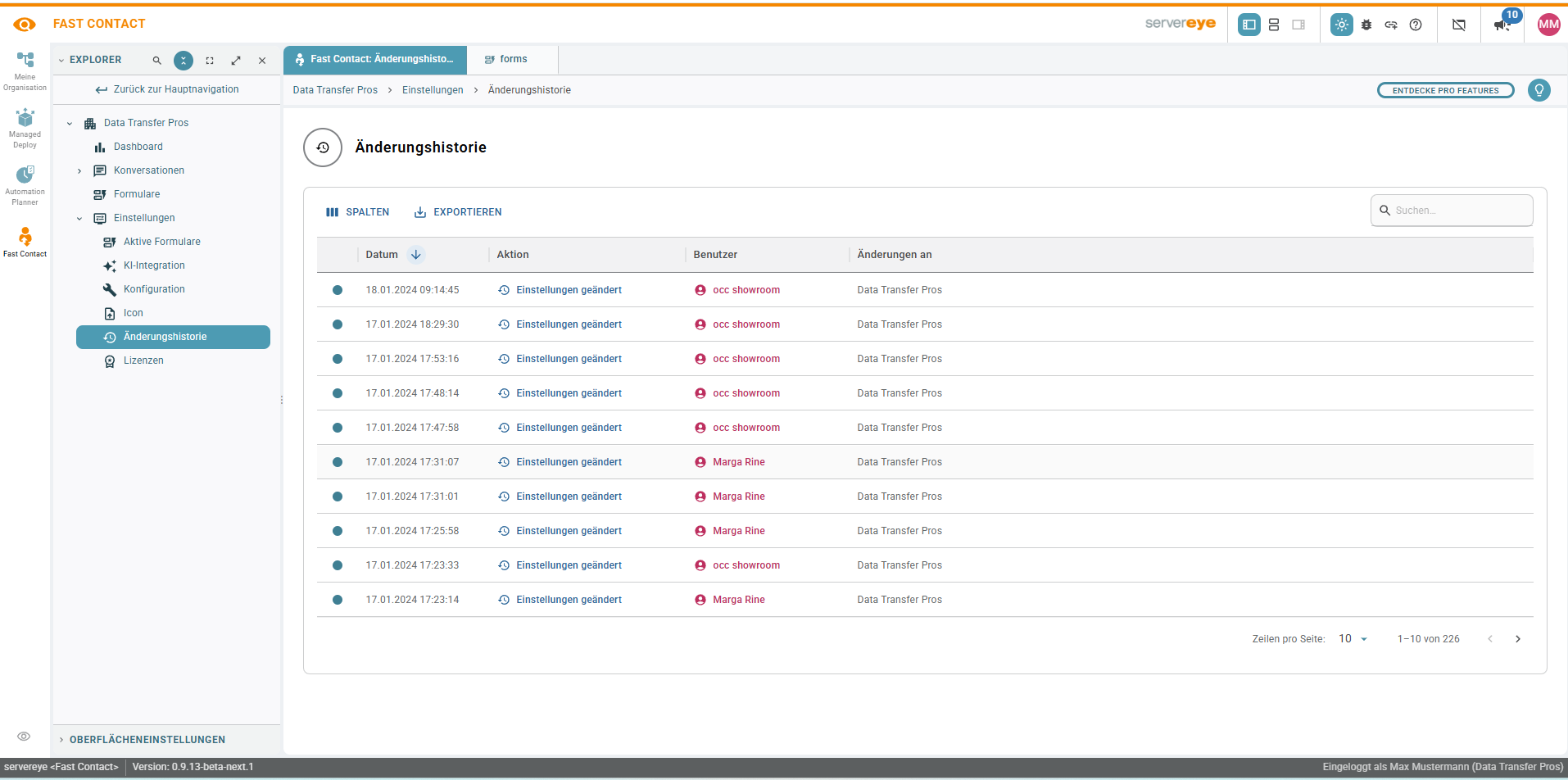
Im Folgenden werden die Inhalte der einzelnen Tabellenspalten beschrieben.
| Name | Inhalt | Aktualisierung |
|---|---|---|
| Erste Spalte | Änderungsindikator: - Grüner Punkt: Additive Änderungen, Daten wurden hinzugefügt/erstellt - Roter Punkt; destruktive Änderungen, Daten wurden gelöscht oder Zuordnungen entfernt - Grauer Punkt: Neutrale Aktionen, Daten wurden verschoben oder Zuordnungen geändert | beim Laden aktualisiert |
| Datum | Zeitpunkt der Aktion / Änderung | beim Laden aktualisiert |
| Aktion | Titel des Aktion / Änderung | beim Laden aktualisiert |
| Benutzer | Benutzer, der die Aktion / Änderung ausgeführt hat | beim Laden aktualisiert |
| Änderungen an | Objekt, an dem die Aktion / Änderung durchgeführt wurde, falls vorhanden | beim Laden aktualisiert |
| Details | Button zur Anzeige von zusätzlichen Daten des betroffenen Objekts, falls vorhanden | beim Laden aktualisiert |
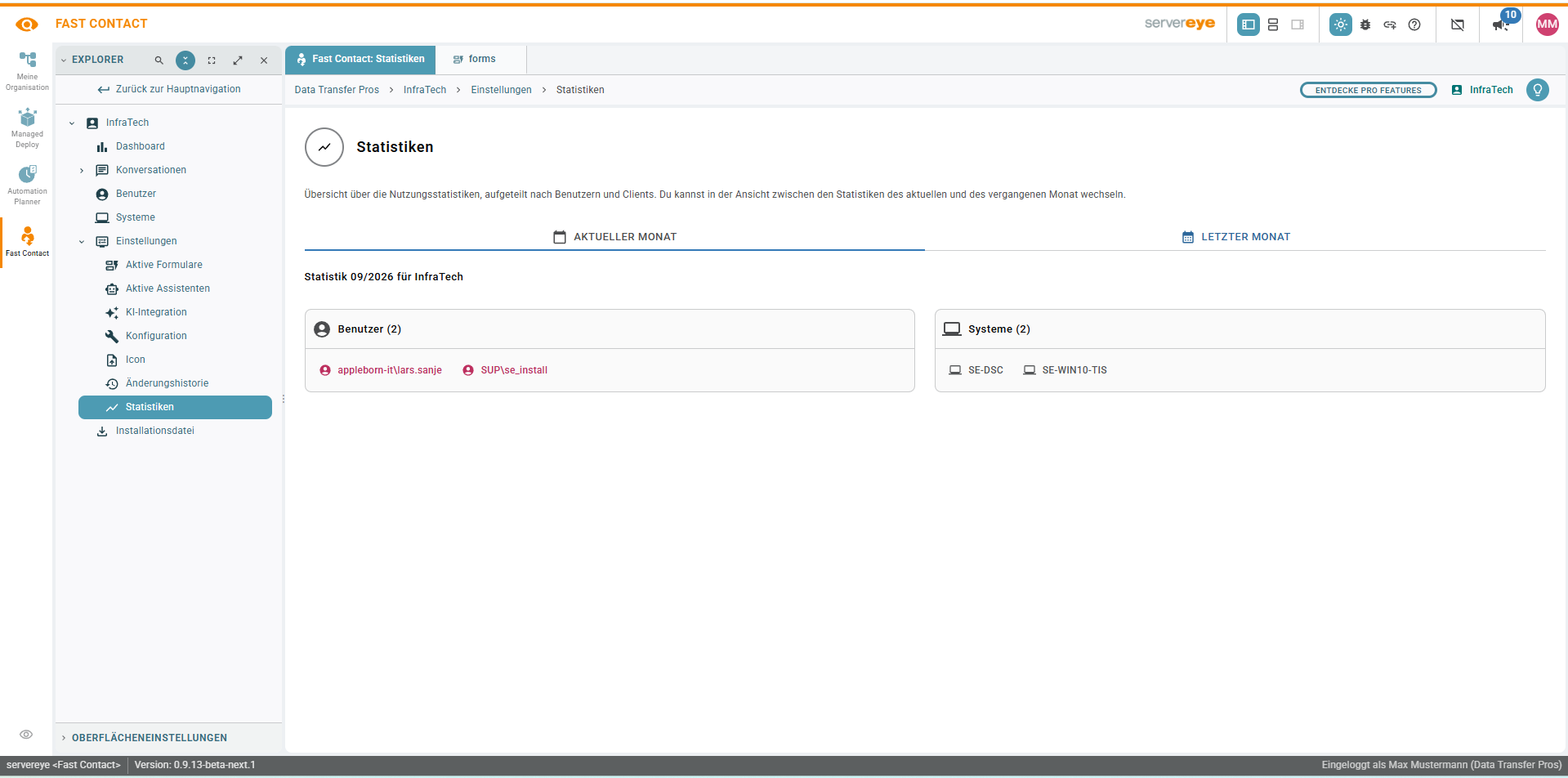
Statistiken
Unter diesem Menüpunkt werden die Nutzungsstatistiken, aufgeteilt nach Benutzern und Clients angezeigt.
Du kannst in der Ansicht zwischen den Statistiken des aktuellen und des vergangenen Monat wechseln.