
Du möchtest auf einen Blick sehen, welche App-Sammlungen mit welchen Systemgruppen verknüpft sind – und dabei den Verteilstatus direkt ablesen, ohne durch Listen klicken zu müssen? Genau dafür ist die Zuordnungsmatrix da.
Sie visualisiert alle Verknüpfungen zwischen App-Sammlungen und Systemgruppen in einer kompakten Übersicht, zeigt Dir den Verteilstatus pro Kombination und lässt Dich neue Zuordnungen direkt in der Matrix anlegen oder entfernen.
Dieser Artikel erklärt, wie Du die Matrix liest, filterst, bearbeitest und Konflikte erkennst – inklusive der Statusansicht für einzelne Zuordnungen.
Du erreichst die Seite über Managed Deploy → Zuordnungen in der unteren Navigationsleiste. Die Seite öffnet zunächst in der Standardansicht (Baumansicht), in der Kunden und ihre Systemgruppen als Baumstruktur angezeigt werden.
Verteilung in der Zuordnungsmatrix (Matrixansicht)
In der Zuordnungsmatrix werden Zuordnungen von Systemgruppen und App-Sammlungen in einer tabellarischen Matrix als Punkte angezeigt. Diese Punkte enthalten als Kreisdiagramm auch den Verteilstatus der jeweiligen Zuordnung. Die Ansicht kann über den Button "Zuordnungsmatrix" im Kopf der Seite aufgerufen werden.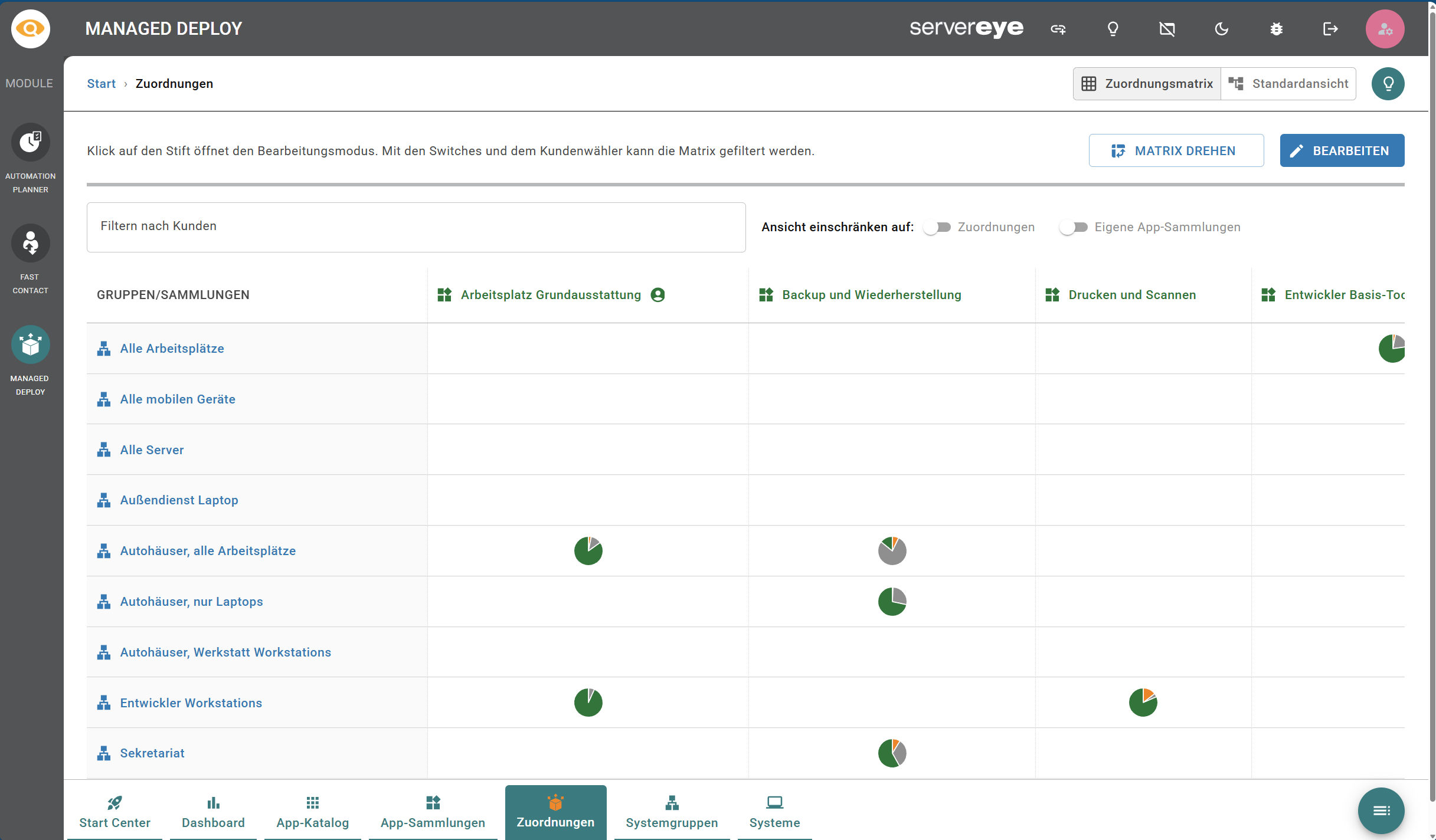
Schnellübersicht:
- Die Matrix ermöglicht die 1:1 Zuordnung genau einer App-Sammlung zu einer Systemgruppe.
- Durch die Matrix-Struktur erhält man ein Gesamtbild aller bestehenden Zuordnungen.
- Sie stellt alle App-Sammlungen und Systemgruppen in Form einer Tabelle dar.
- Horizontal werden alle App-Sammlungen, vertikal alle Systemgruppen aufgelistet.
- Die Zuordnung einer App-Sammlung zu einer Systemgruppe erfolgt durch einen simplen Klick in ein Tabellenfeld.
- Die Kreisdiagramme im Tabellenfeld stellen den Verteilstatus der jeweiligen Zuordnung dar.
- Das Entfernen einer Verknüpfung erfolgt ebenso simpel durch Klick auf den jeweiligen Marker.
- Zur besseren Übersicht ist die Ansicht durch verschiedene Filter einschränkbar
Bestehende Zuordnungen und Verteilvorgänge kontrollieren: Leseansicht
Die Zuordnungsmatrix öffnet immer in der Leseansicht. Hier kannst Du nichts verändern – sie dient der Übersicht und dem schnellen Statuscheck.
Aufbau: Spalten und Zeilen
Die Matrix ist wie folgt aufgebaut:
- Spalten (Header-Zeile): App-Sammlungen. Grün hervorgehobene Namen sind aktive App-Sammlungen. Am Ende des Namens siehst Du ein kleines Icon für den Besitzer.
- Zeilen: Systemgruppen mit Angabe der Systemanzahl.
- Zellen: Jede Zelle beschreibt die Kombination aus einer App-Sammlung und einer Systemgruppe.
- Ein leeres Feld bedeutet: keine Zuordnung zwischen dieser App-Sammlung und Systemgruppe vorhanden.
Kreisdiagramme (Pie-Charts): Verteilstatus auf einen Blick
Wo eine Zuordnung besteht und Apps aktiv verteilt werden, zeigt die Zelle ein Pie-Chart. Dieser spiegelt den Verteilstatus der enthaltenen Apps auf der Systemgruppe wider:
| Farbe | Bedeutung |
| Grün | erfolgreiche Verteilungen |
| Orange | fehlerhafte Verteilungen |
| Grau | Verteilungen ausstehend |
Je nach Verhältnis ergibt sich aus den Farben ein Kreisdiagramm. Ein fast komplett grüner Chart bedeutet: nahezu alle Apps wurden erfolgreich verteilt.
Roter Ring = Konflikt
Wenn ein Kreisdiagramm zusätzlich von einem roten Ring umrahmt ist, zeigt das einen Konflikt an: Die gleichen Apps werden über eine andere App-Sammlung/Systemgruppenkombination auf die gleichen Systeme verteilt. Welche Konfiguration letztendlich auf den Systemen landet, hängt von der Priorisierung der App-Sammlungen ab.
Hover und Klick auf einen Zuordnungspunkt (Kreisdiagramm): Popup und weitere Aktionen
Zieht man die Maus über das Kreisdiagramm, wird in einem Popover der Verteilungsstatus im Detail angezeigt: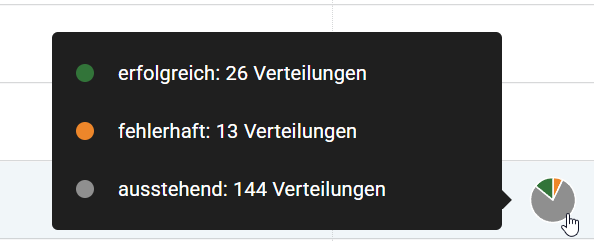
Ein Klick auf ein Kreisdiagramm öffnet ein kleines Popup mit möglichen Aktionen:
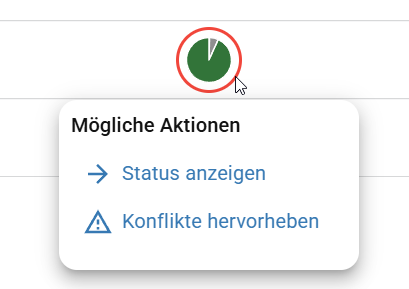
Status anzeigen
Öffnet die Statusansicht für diese Zuordnung (mehr dazu unten unter Statusmatrix).
Konflikte hervorheben
Konflikte hervorheben – markiert alle anderen Zellen in der Matrix, die im Konflikt mit dieser Zuordnung stehen, mit einem gelben Ring. Nach dem Klick auf Konflikte hervorheben siehst Du in der Matrix, welche weiteren App-Sammlungen dieselbe Systemgruppe mit konkurrierenden Apps bedienen: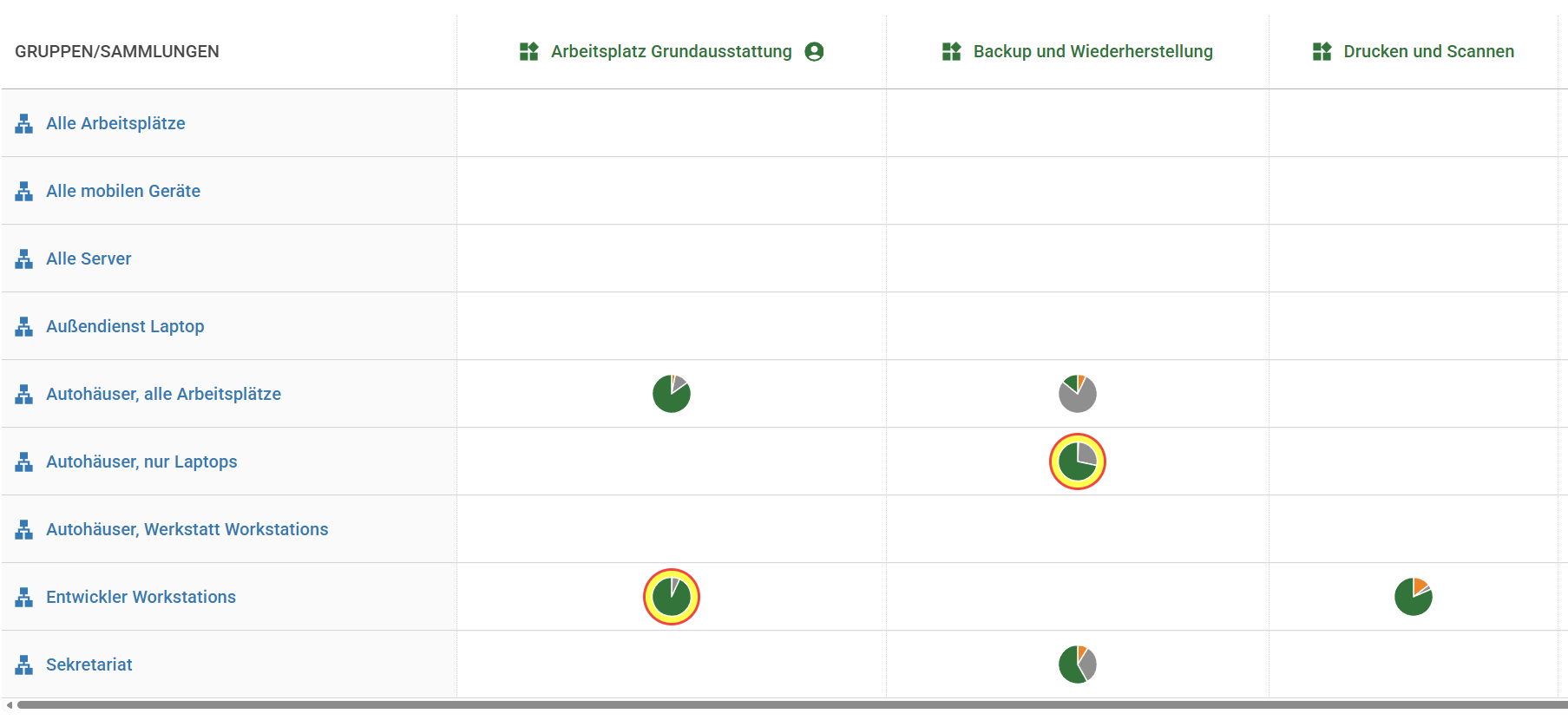
Der gelbe Ring markiert genau die Zuordnungen, die im Wettbewerb mit der ursprünglich gewählten stehen. So erkennst Du auf einen Blick, wo Konflikte auftreten und welche Sammlungen betroffen sind.
Matrixansicht anpassen: Filter und Matrix drehen
Gerade in größeren Umgebungen mit vielen App-Sammlungen und Systemgruppen kann die Matrix schnell groß werden. Du hast mehrere Möglichkeiten, die Ansicht einzuschränken.
Matrix drehen
Der Button "Matrix drehen" oben rechts erlaubt es, App-Sammlungen und Systemgruppen wahlweise oben horizontal oder links vertikal darzustellen.
Je nachdem, ob Du gerade eher aus der Perspektive einer App-Sammlung oder einer Systemgruppe arbeitest, kann die gedrehte Ansicht übersichtlicher sein.
- Standard: App-Sammlungen als Spalten, Systemgruppen als Zeilen
- Gedreht: Systemgruppen als Spalten, App-Sammlungen als Zeilen
Matrix verkleinern: Filter nutzen zum Einschränken der angezeigten Daten
Über die Filterzeile unterhalb der Hinweisleiste stehen Dir drei Einschränkungen zur Verfügung:
| Filter | Wirkung |
| Filtern nach Kunden | Freitextsuche – zeigt nur Systemgruppen des gewählten Kunden |
| Zuordnungen | Blendet alle leeren Zellen aus – nur bestehende Zuordnungen bleiben sichtbar |
| Eigene App-Sammlungen | Zeigt nur App-Sammlungen, die Du selbst besitzt (Standard: aktiv) Der "Eigene App-Sammlungen"-Filter ist standardmäßig eingeschaltet. Wenn Du alle verfügbaren App-Sammlungen sehen möchtest, deaktiviere ihn. |
| Zuordnungen | Der "Zuordnungen"-Filter hilft Dir dabei, die Matrix auf das Wesentliche zu reduzieren, wenn Du nur nach bereits verknüpften Kombinationen suchen möchtest. |
Neue Zuordnungen und Verteilungen anlegen: Bearbeitungsansicht
Um Zuordnungen zu erstellen oder zu entfernen, wechselst Du in die Bearbeitungsansicht. Klicke dazu oben rechts auf den Button "Bearbeiten".
In der Bearbeitungsansicht ändert sich die Matrix: Alle leeren Zellen zeigen nun ein Plus-Icon (⊕).
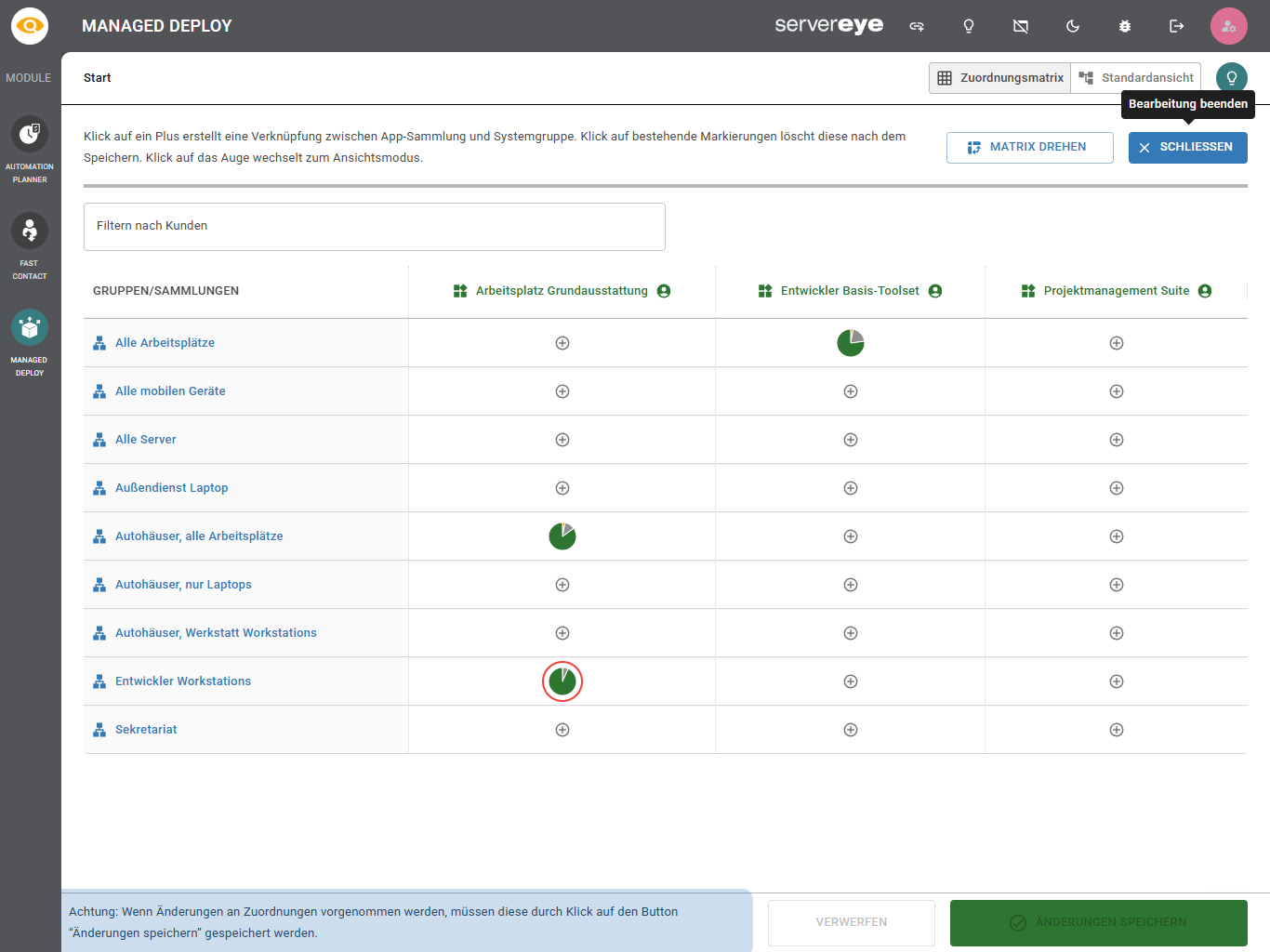
Der Hinweistext oben erklärt die Bedienung:
- Klick auf ein Plus erstellt eine Verknüpfung zwischen App-Sammlung und Systemgruppe.
- Klick auf bestehende Markierungen löscht diese nach dem Speichern.
- Klick auf das Auge wechselt zum Ansichtsmodus."
Neue Zuordnung erstellen
- Zuerst filtere die Matrix bei Bedarf nach Kunden, um die relevante Systemgruppe schnell zu finden.
- Als Nächstes klicke auf das Plus-Icon in der Zelle, die der gewünschten Kombination aus App-Sammlung (Spalte) und Systemgruppe (Zeile) entspricht. Die Zelle wechselt zu einem dunklen Haken-Symbol – die Zuordnung ist vorgemerkt, aber noch nicht gespeichert.
- Du kannst in einem Schritt mehrere neue Zuordnungen vormerken oder bestehende zum Entfernen markieren.
- Schließlich klicke auf den Speichern Button am unteren Rand. Mit "Verwerfen" kannst Du alle Änderungen in der aktuellen Bearbeitungssession rückgängig machen.
Bearbeitungsmodus: Neue Zuordnung erstellen
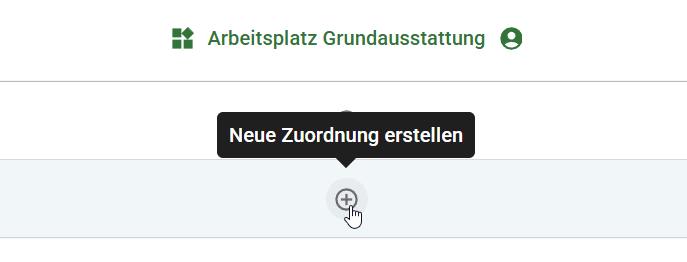
Bearbeitungsmodus: Neue Zuordnung speichern

Bestehende Zuordnung entfernen
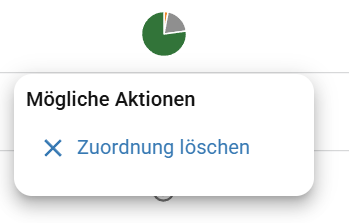
- Klicke in der Bearbeitungsansicht auf das Pie-Chart einer bestehenden Zuordnung.
- Die Zelle wird markiert (rot umrahmt = zum Löschen vorgemerkt).
- Erst nach dem Speichern wird die Zuordnung tatsächlich entfernt.
Über den Button "Schließen" oben rechts verlässt Du die Bearbeitungsansicht, ohne zu speichern.
Bearbeitungsmodus: Bestehende Zuordnungen löschen
Weitere Informationen:
Die Statusansicht einer Zuordnung
Die Statusansicht erreichst Du durch Klick auf ein Kreisdiagramm und dann "Status anzeigen" im Popup. Sie zeigt Dir für eine einzelne Zuordnung (App-Sammlung × Systemgruppe) den genauen Status jeder App auf jedem System.
Die Statusansicht ist aus der Zuordnungsmatrix und aus der Standardansicht heraus durch Klick auf den Verteilstatus aufrufbar.
Aufruf aus Zuordnungsmatrix: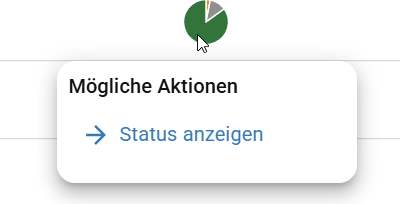
Aufruf aus Standardansicht: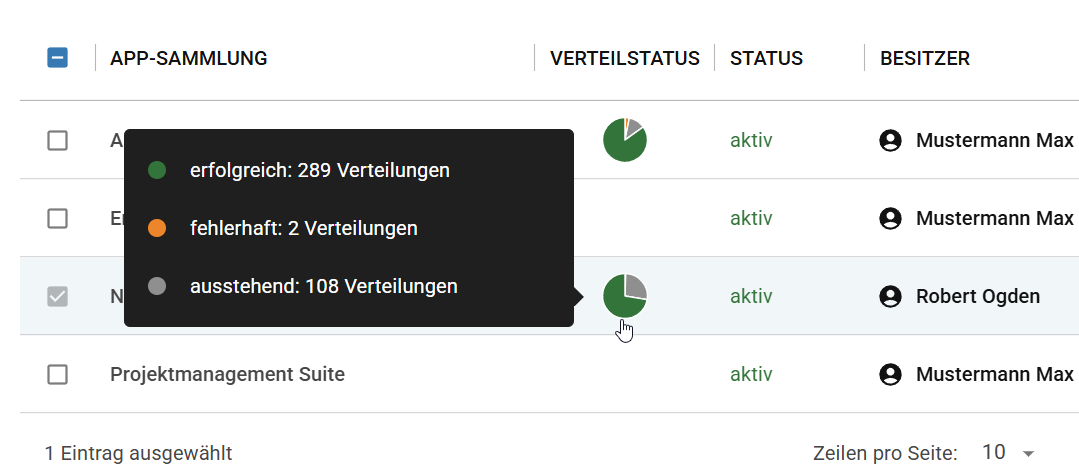
Ansicht Zuordnungsmatrix:
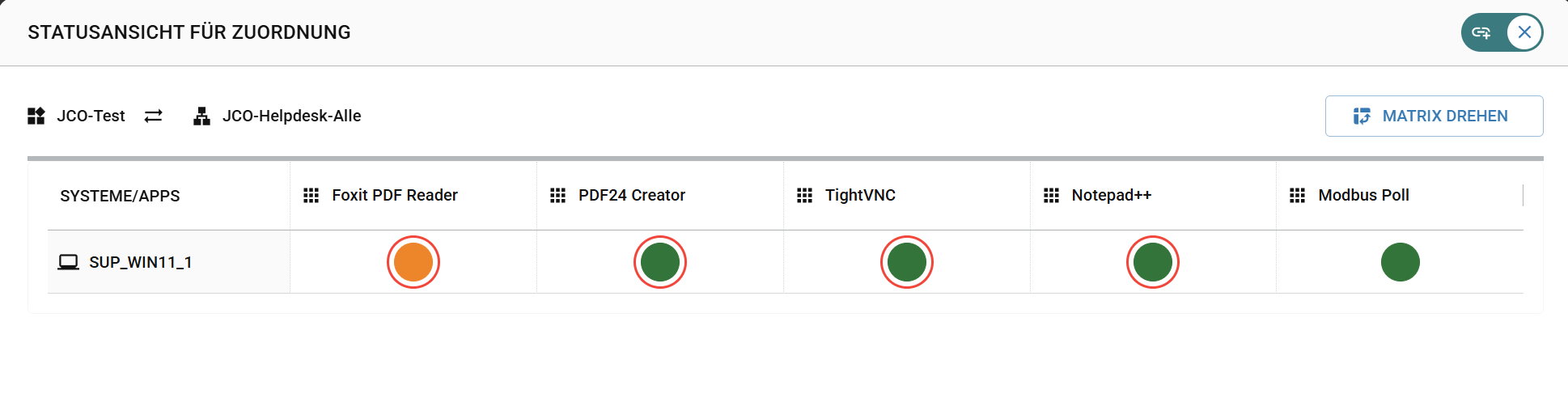
Aufbau
- Zeilen: Einzelne Systeme innerhalb der Systemgruppe
- Spalten: Apps, die in der App-Sammlung enthalten sind
- Zellen: Status der Installation für die jeweilige Kombination
Der Titel zeigt Dir oben direkt, welche App-Sammlung mit welcher Systemgruppe verknüpft ist. Auch hier kannst Du die Matrix mit Matrix drehen transponieren.
Statusindikatoren
| Symbol | Status | Bedeutung |
| Grün | erfolgreich | App wurde erfolgreich auf dem System installiert |
| Orange | fehlerhaft | Bei der Installation ist ein Fehler aufgetreten |
| Roter Ring | Konfliktgewinner - Es gab konkurrierende Verteilungen, aber die Angezeigte App ist - aufgrund der Priorisierung der zugrundeliegenden App-Sammlung - die final installierte App. |
Zum Thema "Konfliktgewinner":
Wenn zwei App-Sammlungen dieselbe App auf dasselbe System verteilen, entscheidet die Priorisierung, welche Konfiguration letztlich gilt. Die Zuordnung, deren App-Sammlung die niedrigere Prioritätsnummer hat, gewinnt.
Der rote Ring zeigt Dir: Hier gibt es einen Konflikt, und diese Zuordnung war der Gewinner. Auf dem System gilt also die Konfiguration (Version, Soll-Zustand) dieser App-Sammlung.