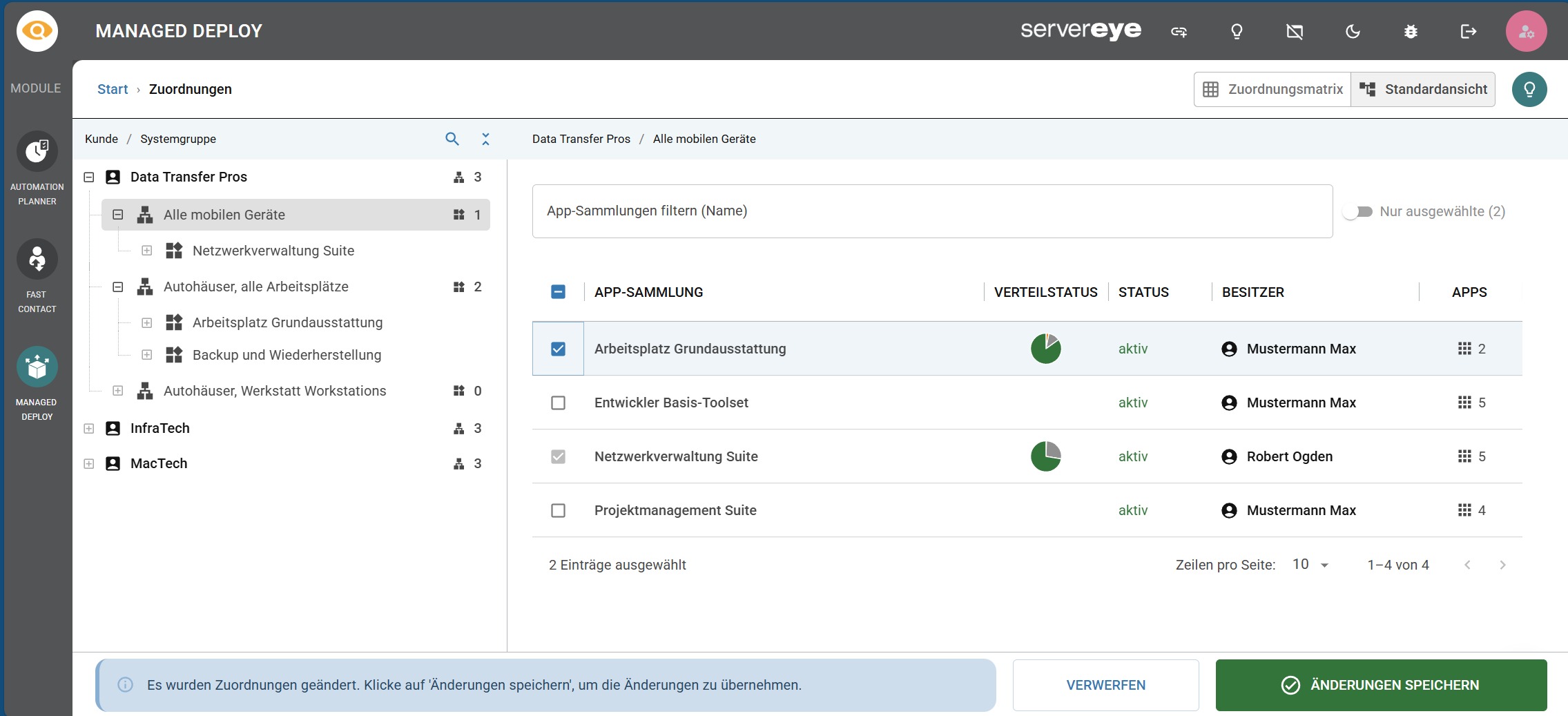
Im Modul Managed Deploy findet sich unter dem Navigationspunkt "Zuordnungen" die Möglichkeit, durch Zuordnung von App-Sammlungen zu Systemgruppen Softwareverteilungen einzurichten und zu verwalten.
Um eine Verteilung einzurichten,
- müssen Systemgruppen und App-Sammlungen einander zugeordnet werden.
- die App-Sammlung muss aktiviert sein.
Für die Einrichtung einer solchen Zuordnung und die Verwaltung bestehender Zuordnungen stehen zwei verschiedene Ansichten zur Verfügung: Die Standardansicht (Baumansicht) und die Zuordnungsmatrix (Matrixansicht).
Über die Buttons "Zuordnungsmatrix" und "Standardansicht" kann zwischen beiden Ansichten umgeschaltet werden.
Verteilungen in der Standardansicht (Baumansicht)
Die Baumansicht ist die Standardansicht der Zuordnungsbearbeitung.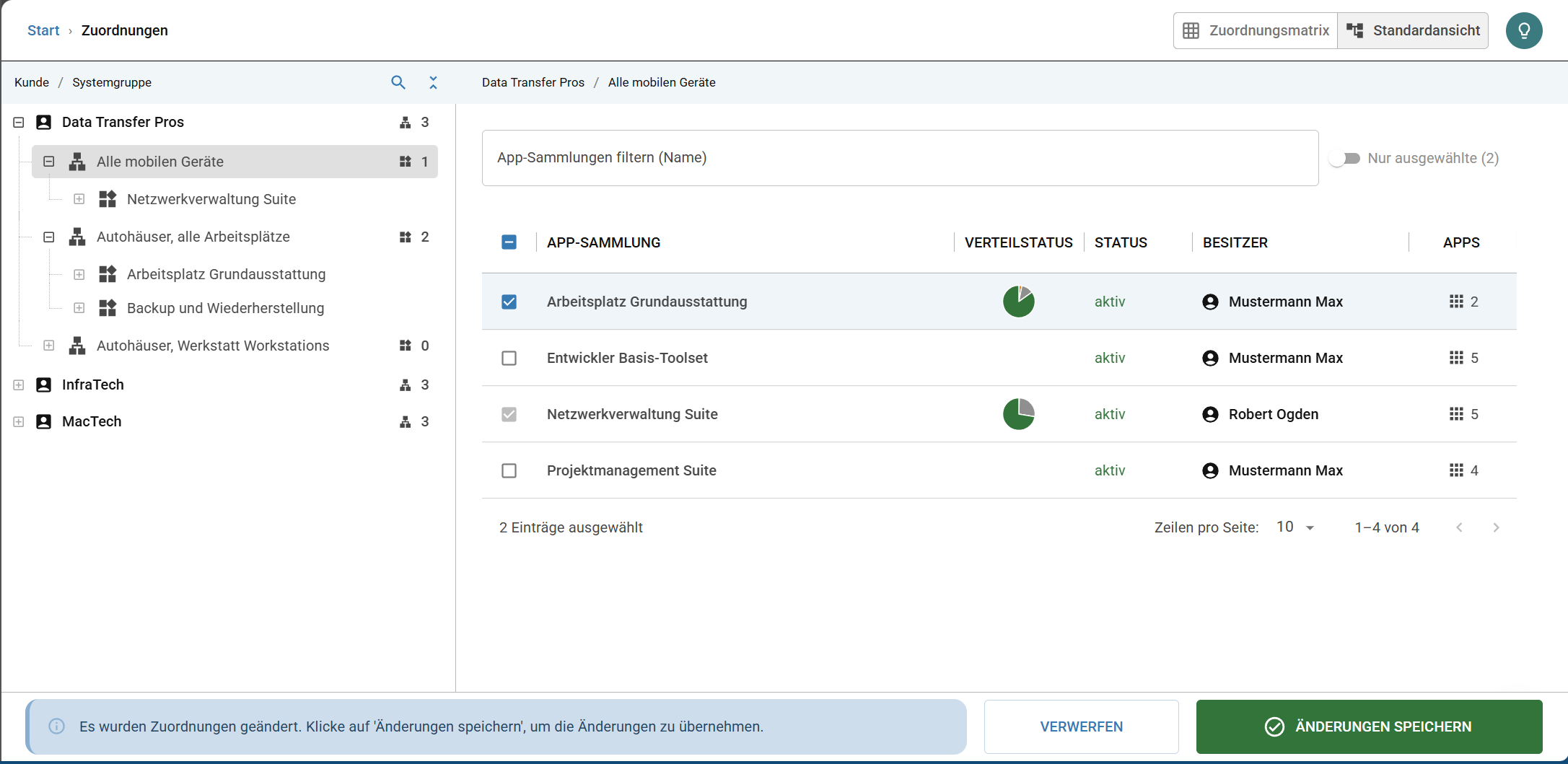
- Die Standardansicht ermöglicht eine Standardansicht mehrerer App-Sammlungen zu einer Systemgruppe.
- Zusätzlich ist hier bereits in der Baumansicht die Gruppierung von Systemgruppen zu Kunden ab der ersten Ebene sichtbar.
- In einem Arbeitsschritt können für eine Systemgruppe über die Liste aller App-Sammlungen mit Filtermöglichkeit beliebig viele Elemente zur Zuordnung ausgewählt und mit einem Klick verknüpft oder abgewählt werden.
- Zwischen den Zuordnungsvarianten kann einfach umgeschaltet werden.
Aufbau der Seite: Navigationsbaum
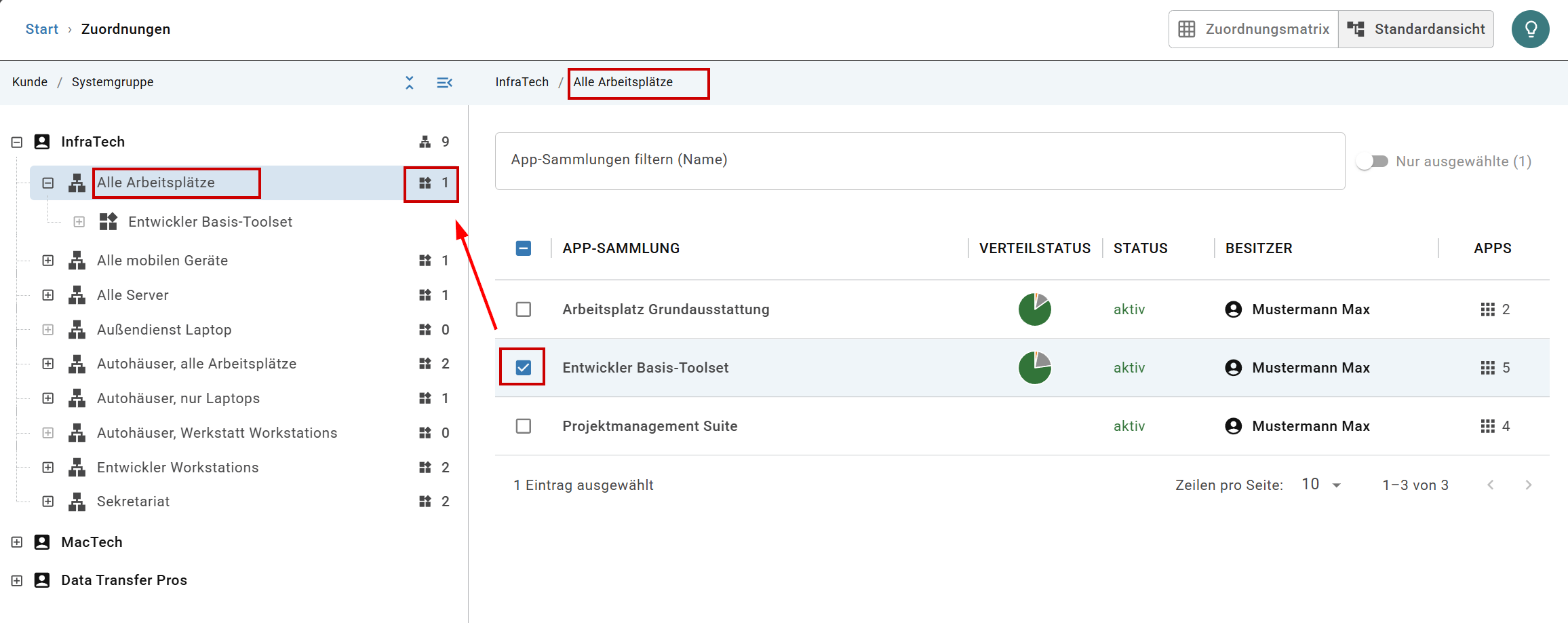
Auf der linken Seite wird ein Navigationsbaum angezeigt, über den es möglich ist, den Systemgruppen eines Kunden App-Sammlungen zuzuordnen und damit einen Verteilvorgang anzustoßen.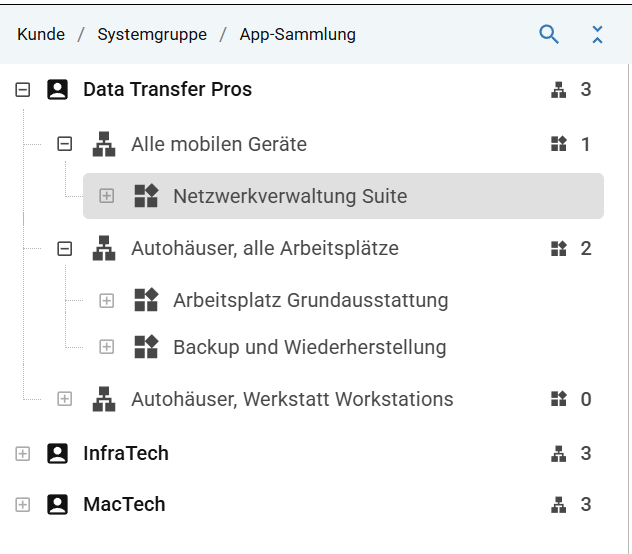
Die oberste Ebene des Baums zeigt die Liste.
- Klick auf einen Kunden öffnet die Unterebene mit den zugeordneten Systemgruppen.
- Klick auf eine Systemgruppe im Baum
- öffnet die Unterebene mit den zugeordneten App-Sammlungen.
- zeigt im Inhaltsbereich den App-Katalog mit Checkboxen zur Auswahl zuzuordnender App-Sammlungen.
- Bereits zugeordnete App-Sammlungen sind bereits angehakt.
- Klick auf eine App-Sammlung im Baum zeigt die Details zur App-Sammlung.
Die Kundenliste kann im Einzelfall sehr lang werden. Um die Liste einzuschränken, kann durch Klick auf die Lupe in der Toolbar oberhalb des Baums der Kundenfilter geöffnet werden. Hier können ein oder mehrere Kunden ausgewählt werden, um die Liste entsprechend einzuschränken.
Aufbau der Seite: Inhaltsbereich
Wird ein Element im Baum angeklickt, werden im Inhaltsbereich kontextrelevante Inhalte angezeigt.
Klick auf eine Systemgruppe:
Klick auf eine Systemgruppe zeigt den App-Katalog mit allen verfügbaren App-Sammlungen und Such-/Filtermöglichkeiten. Hier können durch An- oder Abhaken App-Sammlungen hinzugefügt oder entfernt werden. Auswählen und Speichern schließt die Zuordnung ab.
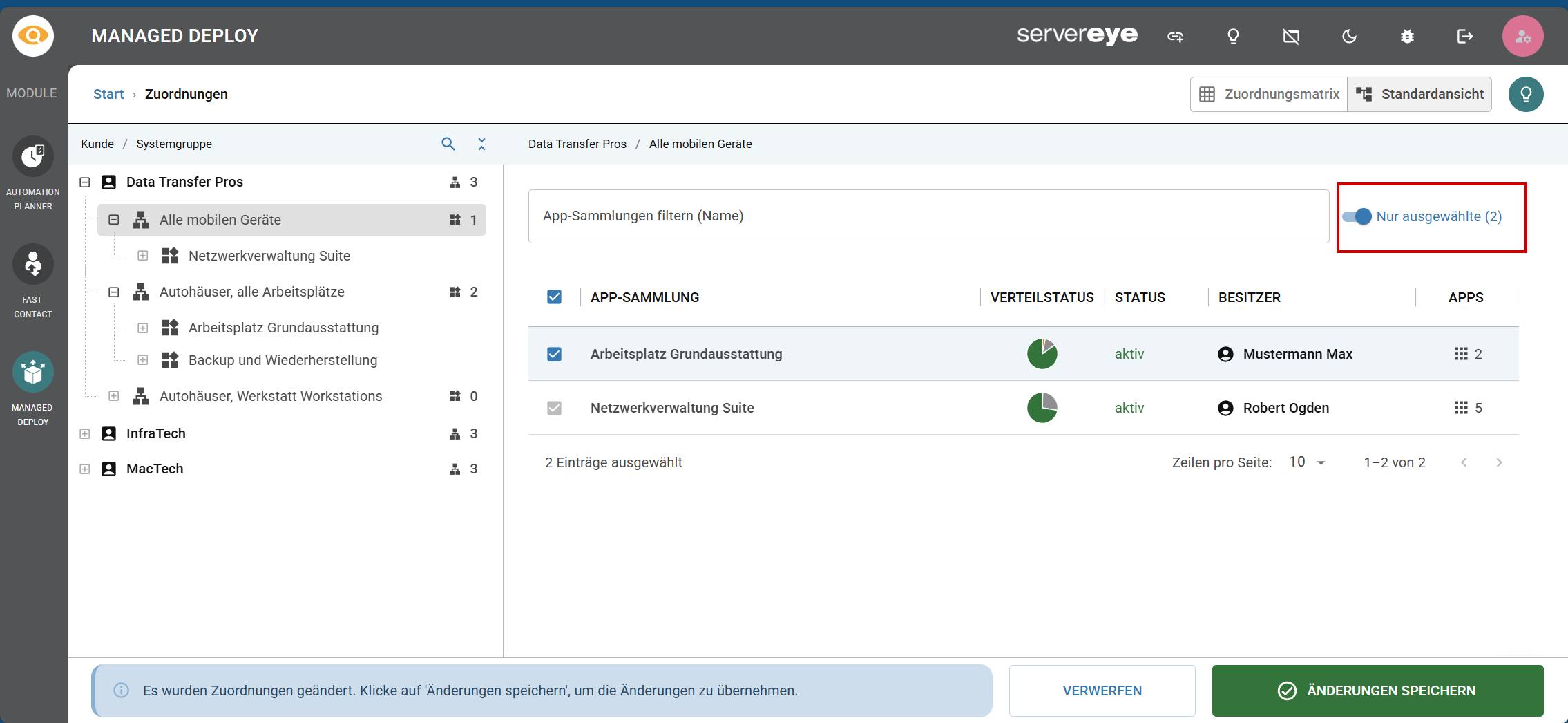
Über den Filter "Nur ausgewählte" kann die Ansicht auf die bereits zugeordneten App-Sammlungen eingeschränkt werden. Diese erscheinen auch unterhalt der Systemgruppe als Ebene im Baum.
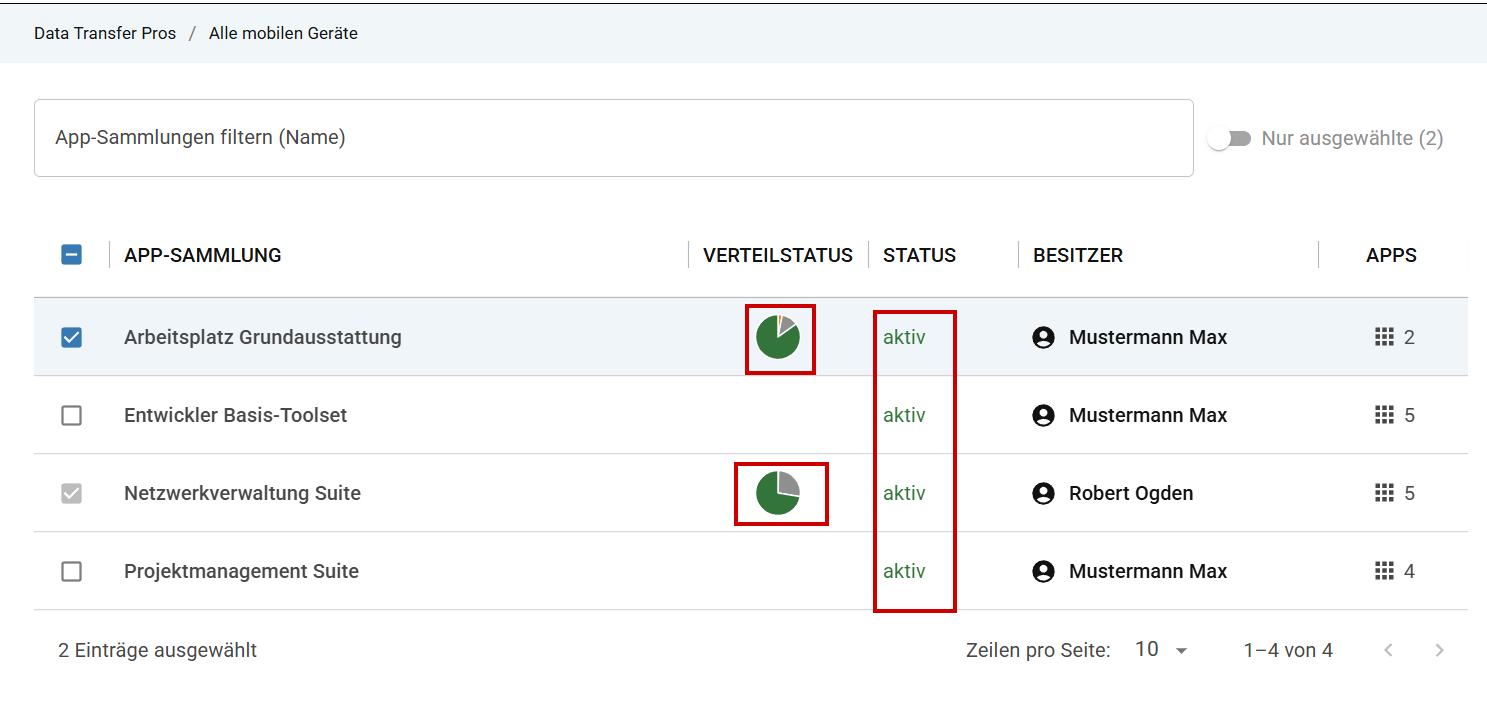
Die Liste zeigt
- Die Checkbox zur Auswahl der App-Sammlung.
- den Verteilstatus als Pie-Chart, wenn bereits eine Verteilung eingerichtet wurde.
- Den Aktivierungsstatus der App-Sammlung (nur aktive App-Sammlungen werden verteilt).
- den Besitzer der App-Sammlung (ich kann nur eigene App-Sammlungen zuordnen).
- fremde App-Sammlungen (ich bin nicht der Besitzer) mit deaktivierter Checkbox für den Gesamtüberblick über bestehende Zuordnungen zur Systemgruppe.
- Die Anzahl der in der App-Sammlung vorhandenen Apps.
Klick auf eine App-Sammlung:
Der Klick auf eine App-Sammlung im Baum zeigt im Inhaltsbereich die Details zur App-Sammlung an. Hier stehen alle Bearbeitungsmöglichkeiten (Apps zuordnen, Notizbuch, etc.) zur Verfügung.
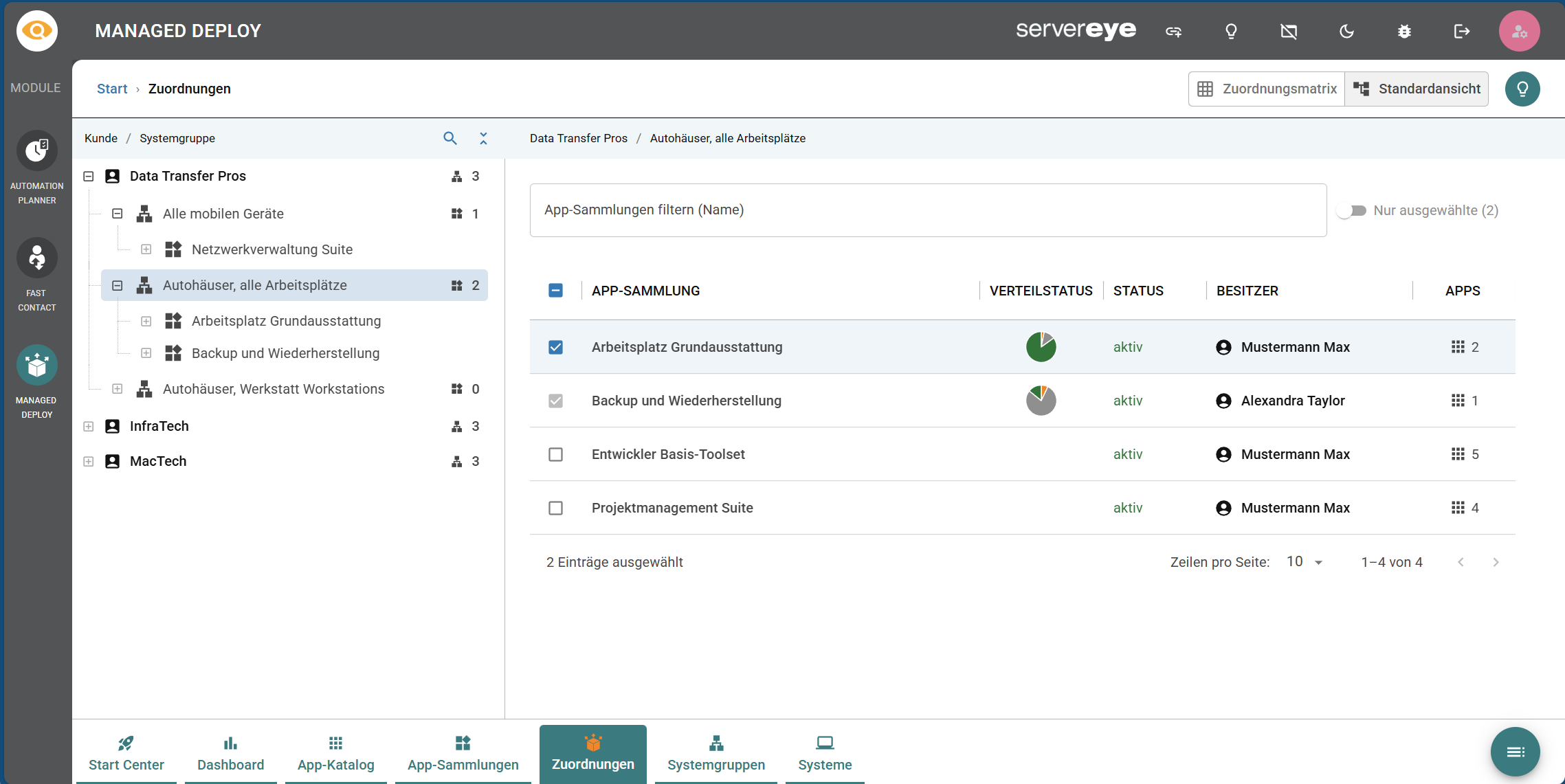
Zuordnen von App-Sammlungen zu einer Systemgruppe
Um eine oder mehrere App-Sammlungen einer Systemgruppe zuzuordnen, sind folgende Schritte notwendig:
- Klicke im Baum auf eine Systemgruppe unterhalb eines Kunden.
- Im Inhaltsbereich wird die Liste aller verfügbaren App-Sammlungen angezeigt.
- Bereits zugeordnete eigene App-Sammlungen sind durch blaue angehakte Checkboxen gekennzeichnet.
- Bereits zugeordnete fremde App-Sammlungen eines anderen Nutzers sind durch deaktivierte angehakte Checkboxen gekennzeichnet. Fremde App-Sammlungen werden angezeigt, damit man beim Einrichten des Verteilvorgangs den Überblick über den aktuellen Gesamtstatus hat, um ggf. unerwünschte Konflikte zu vermeiden.
- Tipp: Um alle bereits zugeordneten App-Sammlungen auf einen Blick zu sehen, kann man über den Filter "Nur ausgewählte" alle nicht zugeordneten Sammlungen ausblenden.
- Das Hinzufügen oder Entfernen von App-Sammlungen erfolgt durch An- oder Abhaken der Checkbox.
- Hinweis: Klick auf eine Checkbox führt nicht sofort zu einer Speicherung. Es können beliebig viele App-Sammlungen ausgewählt werden. Erst durch Klick auf den grünen Speichern-Button wird die neue Auswahl gespeichert.
Alle App-Sammlungen: